
Налаштування прозорості всього зображення
Якщо ви використовуєте Word 2021 або передплату на Microsoft 365, ви можете застосувати прозорість безпосередньо до зображення. Докладні відомості див. в статті Зробити зображення прозорим.
- Спочатку намалюйте фігуру
- Заповнення її зображенням
- Налаштування прозорості зображення
Щоб вирішити інші версії Word, скористайтеся цим способом вирішення.
- Натисніть кнопку Вставити>фігури та виберіть фігуру.
- Намалюйте фігуру в документі, що й пропорції зображення, які ви збираєтеся додати до документа.
- Клацніть фігуру правою кнопкою миші та виберіть пункт Без контуру>.
- Знову клацніть фігуру правою кнопкою миші та виберіть пункт Формат фігури.
- В області Format Shape (Формат фігури) клацніть піктограму Fill (Заливка)
 ) і виберіть Picture or texture fill (Рисунок або текстура).

- Виберіть Файл, виберіть зображення, а потім натисніть кнопку Вставити .
- Перемістіть повзунок Прозорість в області Формат фігури , щоб налаштувати зображення.
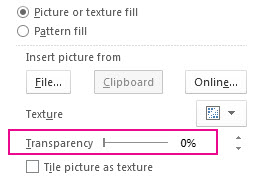
Або ви можете ввести число в полі поруч із повзунком: 0 повністю непрозорий, стандартний параметр; і 100% повністю прозорі.
Якщо зображення спотворене, можна внести зміни до вигляду, змінивши розмір фігури або скориставшись параметрами Зсув під повзунком прозорості.
Установлення прозорості частини зображення
Ви можете зробити прозорим один колір зображення за допомогою вбудованої функції прозорості. На відміну від прозорості всього зображення, зробити один колір прозорим можна лише в об'єкті, вставленому як зображення, а не всередині фігури.
Важливо
Області, які здаються одним кольором (наприклад, зелене листя), насправді можуть складатися з розмаїття дещо різних відтінків, і ви можете не отримати очікуваного ефекту. Установлення прозорого кольору найкраще працює з простими однотонними зображеннями, наприклад графікою.
- Виберіть зображення та перейдіть до розділуКолірформату> зображення або Знаряддя для> зображення– Формат>кольору.
- Виберіть установити прозорий колір.

- Коли вказівник зміниться, виберіть колір, який потрібно зробити прозорим.
Щоб скасувати зміни кольору, у групі Настроювання натисніть кнопку Скинути параметри рисунка.
Примітка.
Якщо надрукувати зображення з прозорими областями, їхній колір буде таким самим, як колір паперу. На екрані або веб-сайті прозорі області мають колір фону.
