Ви створили список контактів та інших даних, які потрібно використовувати для Word злиття. Якщо джерело даних – це наявна електронна таблиця Excel, потрібно просто підготувати дані до злиття. Але якщо джерело даних – це файл із роздільниками табуляції (.txt) або файлом, розділеним комами (.csv), спочатку потрібно імпортувати дані до програми Excel, а потім підготувати їх до злиття.
Крок 1. Настроювання джерела даних у програмі Excel
Якщо ви використовуєте електронну таблицю Excel як джерело даних для злиття в Word, пропустіть цей крок. Якщо джерело даних – це файл .txt або .csv, імпортуйте його до програми Excel.
Імпортувавши TXT- або CSV-файл, перейдіть до кроку 2.
Якщо ви використовуєте Excel для Microsoft 365
- Відкрийте програму Excel.
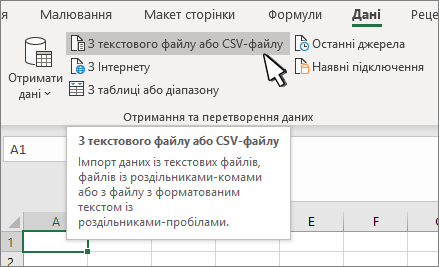
- Перейдіть до розділу Дані>з тексту/CSV.
- Виберіть файл .csv або .txt.
- У вікні попереднього перегляду імпорту встановіть для стовпця поштовий індекс значення Текст.
- Щоб завершити імпорт, натисніть кнопку Завантажити (або Імпортувати) у вікні попереднього перегляду імпорту. Потім excel вставляє дані на аркуш.
- Цей аркуш використовується як джерело даних для злиття.
Якщо ви використовуєте Excel 2016
Відкрийте програму Excel.
Excel 2016 перейти до розділу Отримання>зовнішніх даних>із тексту.
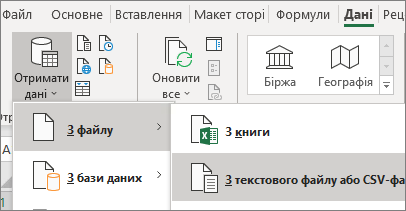
Виберіть потрібний .txt або .csv файл, а потім натисніть кнопку Імпортувати.
У майстрі імпорту тексту в області Формат вихідних даних виберіть параметр з роздільниками.
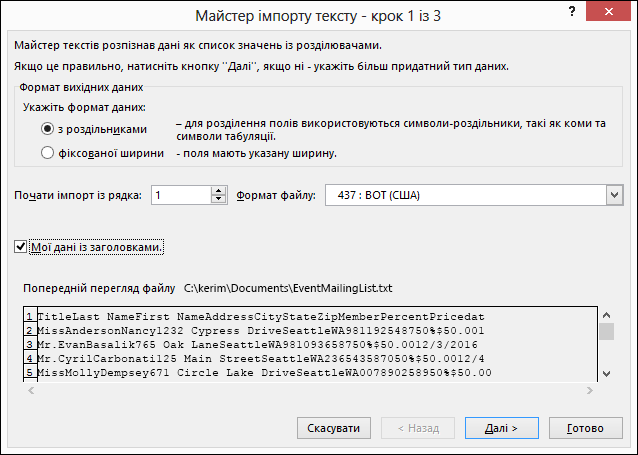
Виберіть елемент Мої дані із заголовками над областю попереднього перегляду , якщо файл містить заголовки, а потім натисніть кнопку Далі.
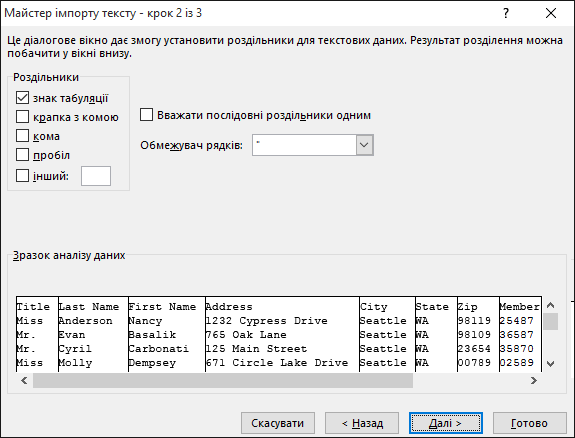
В області Роздільники встановіть прапорець, який відповідає роздільнику (наприклад, символу табуляції або коми), який використовує дані, і натисніть кнопку Далі.
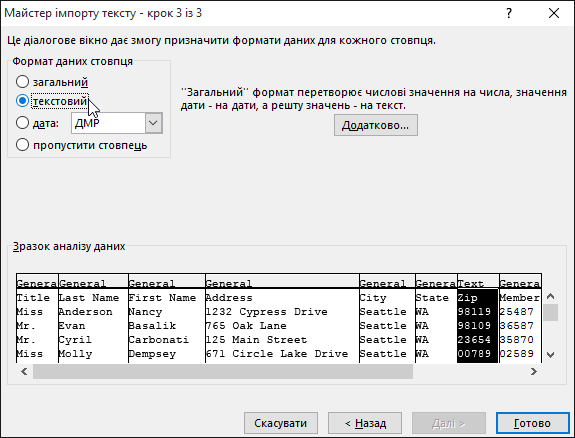
В області Зразок аналізу даних виберіть стовпець, що містить поштові індекси, а потім у списку Формат даних стовпця виберіть параметр текстовий.
Примітка.
Щоразу, коли ви застосовуєте до стовпця формат ("загальний", "текстовий" або "дата"), у його заголовку відображається назва формату.
За потреби повторіть крок 7, вибравши стовпець, який необхідно змінити, і потрібний формат даних.
Натисніть кнопку Готово.
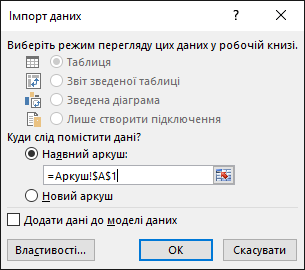
У діалоговому вікні Імпорт даних прийміть стандартне значення (Наявний аркуш) і координати клітинки, а потім натисніть кнопку OK.
Увага
У діалоговому вікні Імпорт даних указано координати поточної виділеної клітинки. Дані імпортуються, починаючи з неї.
Збережіть електронну таблицю з новим ім’ям файлу.
Крок 2. Підготовка джерела даних
У джерелі даних Excel, яке використовуватиметься для списку розсилки під час Word злиття, обов'язково відформатуйте стовпці числових даних належним чином. Застосуйте до стовпців із числами відповідний формат, наприклад "грошовий".
Пам’ятайте: якщо вибрати відсотковий формат, значення клітинок помножиться на 100. Щоб уникнути цього, відформатуйте стовпець із відсотковими значеннями як текст.
Щоб зберегти дані під час злиття, потрібно відформатувати поштові індекси як текст. Якщо не виконано під час імпортування, відформатуйте його зараз. Початкові нулі, наприклад в індексі 00399, зникнуть під час злиття, якщо значення не відформатовано як текст.
- Виберіть стовпець, який містить поштові індекси, поштові індекси або інші дані, які потрібно відформатувати.
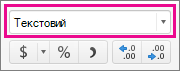
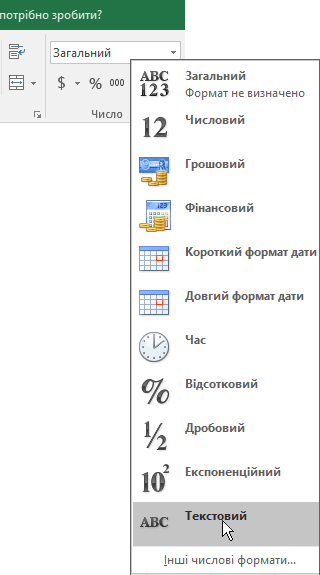
- Перейдіть на вкладку Основне, а потім у групі Число клацніть стрілку вниз у полі Числовий формат і виберіть потрібний параметр у списку (наприклад, Текст).
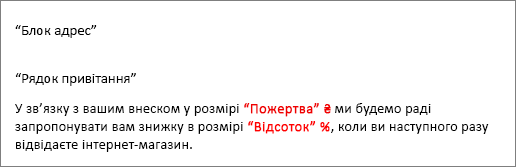
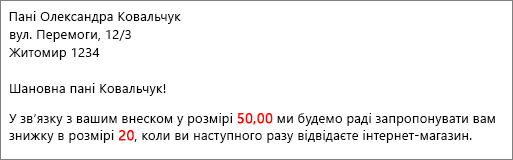
Не забудьте додати відповідний символ перед полем злиття або після нього. Ось так, наприклад, виглядатимуть грошові й відсоткові значення, якщо не додати символи:
Якщо додати символи, значення чисел стануть зрозумілішими.
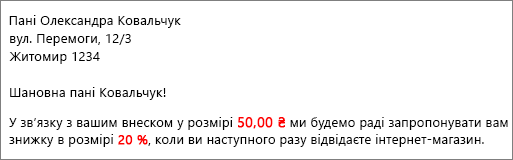
У документі злиття можна додати символи до та після поля злиття таким чином: