

Ви можете видалити гіперпосилання з однієї адреси, одночасно видалити багато посилань, вимкнути автоматичні гіперпосилання та вимкнути вимогу натиснути клавішу Ctrl, щоб перейти за гіперпосиланням.
Вилучення гіперпосилання
Щоб видалити гіперпосилання, але залишити текст, клацніть гіперпосилання правою кнопкою миші та виберіть команду Видалити гіперпосилання.
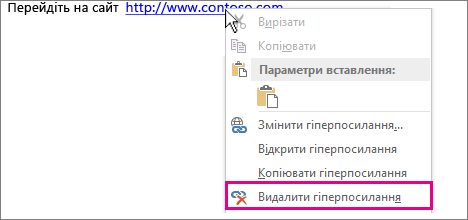
Щоб повністю видалити гіперпосилання, виділіть його та натисніть клавішу Delete.
У програмі Excel:
Якщо гіперпосилання створено за допомогою функції HYPERLINK , гіперпосилання можна видалити, виконавши такі дії:
- Виділіть клітинку з гіперпосиланням.
- Натисніть клавіші Ctrl+C, щоб скопіювати гіперпосилання.
- Клацніть правою кнопкою миші та вставте його за допомогою параметра Вставлення значень .
Одночасне видалення всіх гіперпосилань
Якщо використовується Word, Outlook або Excel, можна видалити всі гіперпосилання у файлі за допомогою сполучення клавіш.
У Word та Outlook:
- Натисніть клавіші Ctrl+A, щоб виділити весь текст.
- Натисніть клавіші Ctrl+Shift+F9.
У програмі Excel:
- Виділіть усі клітинки, які містять гіперпосилання, або натисніть клавіші Ctrl+A, щоб виділити всі клітинки.
- Клацніть правою кнопкою миші та виберіть команду Видалити гіперпосилання.
Вимкнення автоматичних гіперпосилань
Якщо в документі не зручно автоматично створювати гіперпосилання під час введення тексту, їх можна вимкнути.
- Виберіть пунктПараметри>файлу>перевірки правопису.
(В Outlook натисніть кнопку "Файл">Параметри>Пошти>Параметри> редактораПравопис.) - Натисніть кнопку Параметри автовиправлення й відкрийте вкладку Автоформат під час введення тексту.
- Зніміть прапорець поруч із пунктом адреси Інтернету й мережні шляхи гіперпосиланнями.
Вимкнення сполучення клавіш Ctrl+Клацання, щоб перейти за посиланням
За замовчуванням Word та Outlook потрібно натискати клавішу Ctrl, щоб перейти за гіперпосиланням. Цей додатковий крок дає змогу випадково перейти до зв'язаного місця призначення під час редагування документа.
Якщо потрібно клацнути посилання, не натискаючи клавішу Ctrl, спробуйте зробити ось що:
- У Word натисніть кнопкуПараметри>файлу>Додатково.
У програмі Outlook клацнітьПараметри>файлу> Параметриредактора>пошти>Додатково. - У розділі Параметри редагування зніміть прапорець Використовувати сполучення клавіш Ctrl + клацання, щоб стежити за гіперпосиланням .