

У Microsoft Word розмір таблиці та розмір стовпців і рядків можна настроїти вручну або автоматично. Ви також можете змінити розмір кількох стовпців або рядків і змінити інтервал між клітинками. Щоб дізнатися, як додати таблицю до документа, перейдіть до розділу Вставлення таблиці.
У цій статті
- Змінення ширини стовпця
- Змінення висоти рядка
- Надання кільком стовпцям або рядкам однакового розміру
- Автоматичне змінення розміру стовпця або таблиці за допомогою функції "Автодобір"
- Вимкнення функції "Автодобір"
- Змінення розмірів усієї таблиці вручну
- Додавання та змінення простору в таблиці
Змінення ширини стовпця
Щоб змінити ширину стовпця, виконайте одну з таких дій:
- Щоб використовувати мишу, наведіть курсор на праву межу стовпця, яку потрібно перемістити, доки він не перетвориться на курсор розміру
 , а потім перетягуйте межу, доки стовпець не набуде потрібної ширини.
 - Щоб змінити ширину на певну величину, виділіть клітинку в стовпці, розмір якої потрібно змінити. На вкладці Макет таблиці в групі Розмір клітинки клацніть поле Ширина стовпця таблиці та вкажіть потрібні параметри.
- Щоб стовпці в таблиці автоматично відповідали вмісту, виберіть таблицю. На вкладці Розмітка таблиці в групі Розмір клітинки натисніть кнопку Автодобір, а потім виберіть Автодобір за вмістом.
- Щоб використовувати лінійку, виберіть клітинку в таблиці, а потім перетягніть маркери на лінійці. Якщо потрібно відобразити точну величину стовпця на лінійці, перетягніть маркер, утримуючи натиснутою клавішу Alt .
Змінення висоти рядка
Щоб змінити висоту рядка, виконайте одну з таких дій:
- Щоб використовувати мишу, наведіть вказівник миші на межу рядка, яку потрібно перемістити, доки він не перетвориться на вказівник змінення розміру
 , а потім перетягніть межу.
 - Щоб установити певну висоту рядка, виберіть клітинку в рядку, розмір якої потрібно змінити. На вкладці Розмітка таблиці в групі Розмір клітинки клацніть поле Висота рядка таблиці та вкажіть потрібну висоту.
- Щоб використовувати лінійку, виберіть клітинку в таблиці, а потім перетягніть маркери на лінійці. Якщо потрібно відобразити точну величину рядка на лінійці, перетягніть маркер, утримуючи натиснутою клавішу Alt .
Надання кільком стовпцям або рядкам однакового розміру
- Виділіть стовпці або рядки, які мають бути однакового розміру. Утримуючи натиснутою клавішу Ctrl , можна вибрати кілька розділів, які розташовані не поруч один з одним.
- На вкладці Розмітка таблиці в групі Розмір клітинки натисніть
 Distribute Columns or
  Distribute Rows (Розподілити рядки).
| Об’єкт виділення | Дія |
|---|---|
| Уся таблиця | Наведіть вказівник миші на таблицю, доки не з'явиться маркер переміщення таблиці  , а потім клацніть маркер переміщення таблиці. , а потім клацніть маркер переміщення таблиці. |
| Один або кілька рядків | Клацніть у кінці рядка.

|
| Один або кілька стовпців | Клацніть верхню лінію сітки або верхню межу стовпця.

|
| Клітинка | Клацніть край клітинки.

|
Автоматичне змінення розміру стовпця або таблиці за допомогою функції "Автодобір"
За допомогою кнопки "Автодобір" можна автоматично змінити розмір таблиці або стовпця за розміром вмісту.
Виберіть таблицю.
На вкладці Розмітка таблиці в групі Розмір клітинки натисніть кнопку Автодобір за шириною.

Виконайте одну з наведених нижче дій.
Щоб автоматично змінити ширину стовпця, виберіть автодобір за вмістом.
Щоб автоматично настроїти ширину таблиці, виберіть автодобір за шириною вікна.
Примітка.
Висота рядка автоматично змінюватиметься за розміром вмісту, якщо не змінити її вручну.
Вимкнення функції "Автодобір"
Якщо автодобір за шириною таблиці або стовпця не потрібно змінювати автоматично, її можна вимкнути.
- Виберіть таблицю.
- На вкладці Розмітка таблиці в групі Розмір клітинки натисніть кнопку Автодобір за шириною.
- Виберіть фіксована ширина стовпця.
Змінення розмірів усієї таблиці вручну
- Наведіть курсор на таблицю, доки в нижньому куті таблиці не з'явиться
 розміру таблиці.
 - Наведіть курсор на маркер змінення розміру таблиці, доки він не перетвориться на двобічну стрілку

- Перетягніть межу таблиці до потрібного розміру.
Додавання та змінення простору в таблиці
Щоб збільшити вільний простір у таблиці, можна налаштувати поля клітинок або інтервал між ними.
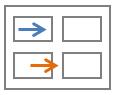
Поля клітинок розташовано всередині клітинки таблиці, наприклад синя стрілка у верхній частині рисунка. Інтервал між клітинками, наприклад помаранчевою стрілкою внизу, розташовано між ними.
Виберіть таблицю.
На вкладці Макет таблиці в групі Вирівнювання натисніть кнопку Поля клітинки, а потім у діалоговому вікні Параметри таблиці .
Виконайте одну з таких дій:
- У розділі Поля клітинок за замовчуванням введіть значення для верхнього, нижнього, лівого та правого полів.
- У розділі Інтервали між клітинками за замовчуванням установіть прапорець Інтервали між клітинками та введіть потрібні розміри.
Примітка.
Вибрані параметри буде застосовано лише до активної таблиці. Для всіх нових таблиць використовуватиметься стандартне значення.