Обмежити теми та стилі, щоб заборонити користувачам змінювати вигляд документа.
Обмеження форматування
Перейдіть на вкладку Основне та натисніть
 вікон Стилі.
Натисніть
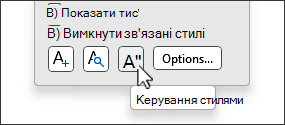
 , а потім у діалоговому вікні Керування стилями виберіть вкладку Обмеження.
Виберіть порядок сортування для перегляду стилів.
У списку стилів виберіть один із таких варіантів:

- Вибрати видимий Це стосується стилів, які відображаються за замовчуванням у рекомендованому списку. Щоб додати стилі, перейдіть на вкладку Рекомендації та виберіть будь-який із елементів, які потрібно додати.
- Вибрати вбудований Буде вибрано всі вбудовані стилі Word.
- Виділити все Буде вибрано всі вбудовані та настроювані стилі.
Установіть один або кілька таких прапорців:
- Обмежити форматування дозволеними стилями Виберіть цей параметр, щоб дозволити користувачам змінювати форматування, використовуючи лише дозволені стилі. Користувачі не можуть форматувати текст безпосередньо або використовувати заборонені стилі.
- Дозволити автоформату перезаписувати форматування Якщо встановлено прапорець Обмежити форматування дозволеними стилями , це дасть змогу рецензентам використовувати обмежені стилі під час автоматичного форматування тексту, наприклад гіперпосилань або автоматичних маркерів.
- Блокування перемикання теми або схеми Це не дозволить користувачам змінювати теми, які використовуються в документі.
- Блокування перемикання набору експрес-стилів Це не дозволить користувачам змінювати поточний набір стилів.
У розділі Установити доступність вибраних стилів натисніть кнопку Обмежити
.
Поруч із обмеженими стилями з'явиться .
.Натисніть кнопку OK.
Дозвіл на форматування
- Перейдіть на вкладку Основне та натисніть вікон Стилі.
- Натисніть , а потім у діалоговому вікні Стилі виберіть вкладку Обмеження.
- Виберіть порядок сортування, який потрібно використовувати для перегляду стилів.
- Виберіть окремі стилі, які потрібно дозволити, або виберіть групи стилів за допомогою команди Вибрати видимі, Вибрати вбудовані або Виділити все.
- У розділі Установити доступність вибраних стилів виберіть Дозволити.