Примітка.
Щоб повернути текст у Word, спочатку потрібно помістити його в текстове поле, а потім повернути.
Вставлення та повертання текстового поля
Виберіть місце на сторінці, куди слід помістити текстове поле.
На вкладці Вставлення натисніть  виберіть стиль.
Докладні відомості див. в статті Додавання, копіювання та видалення текстового поля в Word.
Виділіть текстове поле та виконайте одну з таких дій:
- На вкладці Shape Format (Формат фігури) натисніть
 і виберіть напрямок або кут для повороту.
- Візьміть маркер
 обертання у верхній частині текстового поля та перетягніть його на потрібний кут. Щоб повернутися до кутів 15 градусів, перетягніть маркер обертання, утримуючи натиснутою клавішу Shift.
Виберіть будь-де в документі, щоб переглянути обернуте текстове поле.
Примітка.
Якщо вибрати текстове поле, воно з'явиться горизонтально, щоб спростити редагування тексту.
Дзеркальний текст у текстовому полі
Таким чином рядок або абзац тексту буде скасовано в текстовому полі.
- Виберіть текстове поле та перейдіть на вкладку Формат фігури.
- Виберіть
 Text Effects and hover over
  and choose
  3D Rotation options.
- У розділі Об'ємне обертання встановіть для параметра Обертання X значення 180°.
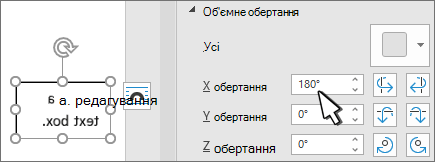
Видалення межі текстового поля
Виберіть текстове поле та перейдіть на вкладку "Формат фігури "
Натисніть  Контур фігури , а потім виберіть Без контуру.
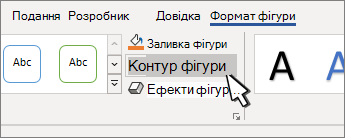
Межа навколо текстового поля зникає, якщо клацнути текстове поле або торкнутися його за її межами.
Змінення межі
- Виберіть текстове поле та перейдіть на вкладку Формат фігури .
-
Контур фігури, щоб змінити колір контуру, змінити товщину лінії або змінити лінію на тире.
- Натисніть
 , щоб додати тінь або світіння до межі.
Примітка.
Щоб повернути текст у Word для Mac, спочатку потрібно помістити його в текстове поле, а потім повернути.
Виберіть місце на сторінці, куди слід помістити текстове поле.
На вкладці Вставлення натисніть виберіть стиль.
Докладні відомості див. в статті Додавання, копіювання та видалення текстового поля в Word.
Натисніть у верхній частині текстового поля, а потім перетягніть вказівник у потрібному напрямку.
- Щоб обмежити обертання кутом 15 градусів, утримуйте клавішу Shift під час перетягування маркера обертання.
- У разі повертання кількох фігур вони повертаються не як група, а окремо: кожна фігура навколо свого центра.
- Крім того, ви можете вибрати об'єкт, утримувати натиснутою клавішу ⌥ і натискати клавіші зі стрілками вліво або вправо, щоб повернути його.
Дзеркальний текст у текстовому полі
- Виберіть текстове поле та перейдіть на вкладку Формат фігури .
- Натисніть
- Виберіть 3D Rotation and choose .3D Rotation options.
- У розділі Об'ємне обертання встановіть для параметра Обертання X значення 180°.
Повернути до точного кута
Виберіть текстове поле, який потрібно повернути, і перейдіть на вкладку Формат фігури .
Виберіть Упорядкувати, а потім – Повернути.
Порада.
Якщо напис Формат фігури не відображається, переконайтеся, що вибрано текстове поле.
Виберіть одну з описаних нижче причин.
-
Додаткові параметри обертання. Введіть величину, на яку потрібно повернути об'єкт, у полі Обертання . Повернути об’єкт на потрібний кут можна також за допомогою стрілок.
-
Повернути праворуч на 90°, щоб повернути об'єкт на 90 градусів вправо.
-
Повернути ліворуч на 90°: щоб повернути об'єкт на 90 градусів ліворуч.
Групування об’єктів
Коли ви групуєте текстові поля, ви об'єднуєте їх, щоб форматувати, переміщати або копіювати їх як групу.
- Утримуючи натиснутою клавішу Shift, виділіть текстові поля, які потрібно згрупувати, а потім перейдіть на вкладку Формат фігури .
- У розділі Упорядкувати виберіть пункт
 Групувати , а потім виберіть Групувати.
Порада.
Якщо група відображається сірим кольором або недоступною, зазвичай тому, що ви ще не вибрали два або більше текстових полів, які потрібно згрупувати.
Word в Інтернеті відображаються документи, які містять обернуте текстові поля, але вставляти або обертати текстове поле зараз неможливо в Word для Інтернету. Однак можна вставити або повернути текстове поле в класичній програмі Word.
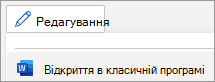
- Щоб відкрити класичну програму, у верхній частині стрічки виберіть Редагування , а потім – Відкрити в класичній програмі.
У вас немає класичної програми Word?
Спробуйте або придбайте Microsoft 365.
