
Примітка.
Цей вміст застосовується до Word для Windows (для настільних комп'ютерів). Дії та параметри можуть відрізнятися в Word для Mac або Word в Інтернеті.
Незалежно від того, запускаєте ви шаблон Microsoft або оновлюєте власний шаблон, вбудовані інструменти Word допоможуть вам оновити шаблони відповідно до своїх потреб. Щоб оновити шаблон, відкрийте файл, внесіть потрібні зміни, а потім збережіть шаблон.
У microsoft Word можна створити шаблон, зберігши документ у форматі DOTX, DOT АБО DOTM -fie (тип файлу DOTM дає змогу активувати макроси у файлі).
- Натисніть кнопку Відкрити файл>.
- Двічі клацніть Цей ПК.
- Перейдіть до папки Настроювані шаблони Office у розділі Мої документи.
- Виберіть шаблон і натисніть кнопку Відкрити.
- Внесіть потрібні зміни, а потім збережіть і закрийте шаблон.
Додавання до шаблону елементів керування вмістом
Щоб зробити шаблон гнучким, додайте до нього елементи керування вмістом, як-от елементи керування "Форматований текст", зображення, розкривні списки або елементи для вибору дати, і настроїте їх.
Наприклад, можна створити шаблон, який містить розкривний список. Якщо дозволити редагування розкривного списку, інші користувачі зможуть змінювати параметри списку відповідно до своїх потреб.
Примітка.
Якщо елементи керування вмістом недоступні, можливо, відкрито документ або шаблон, створений у попередній версії програми Word. Щоб використовувати елементи керування вмістом, потрібно перетворити документ на новіший формат файлу. Для цього натисніть кнопку Перетворити відомості про > файл >і натисніть кнопку OK. Перетворивши документ або шаблон, збережіть його.
Перш ніж додавати елементи керування вмістом, потрібно відобразити вкладку Розробник.
- Натисніть кнопку Параметри > файлу > Настроїти стрічку.
- У списку Настроїти стрічку виберіть пункт Основні вкладки.
- У списку Розробник натисніть кнопку OK.
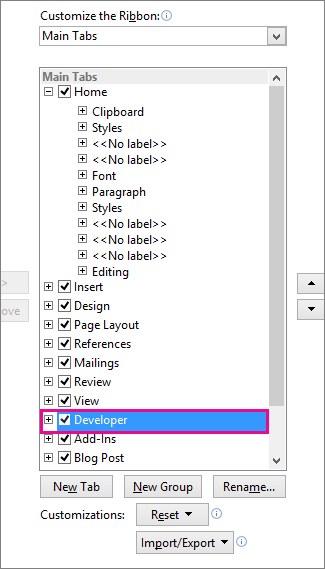
Додавання елементів керування вмістом
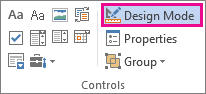
На вкладці Розробник у групі Елементи керування натисніть кнопку Режим конструктора та вставте потрібні елементи керування.
Вставлення елемента керування "Текст", у якому користувачі можуть вводити текст
В елементі керування вмістом «Форматований текст» користувачі можуть форматувати текст як жирний або курсив і вводити кілька абзаців. Щоб обмежити додавання елементів, вставте елемент керування вмістом «Звичайний текст».
- У документі клацніть місце, куди потрібно вставити елемент керування.
- На вкладці Розробник у групі Елементи керування натисніть кнопку Елемент керування форматованого
 або Елемент керування вмістом "Звичайний текст" .
Вставлення елемента керування "Рисунок"
- Клацніть місце, де потрібно вставити елемент керування.
- На вкладці Розробник у групі Елементи керування натисніть кнопку Елемент керування

Вставлення поля зі списком або розкривного списку
У полі зі списком користувачі можуть вибирати зі списку наданих варіантів або вводити власну інформацію. У розкривному списку користувачі можуть лише вибирати зі списку варіантів.
- На вкладці Розробник у групі Елементи керування клацніть елемент
 списком "Поле зі списком" або
  керування вмістом "Розкривний список".
Переконайтеся, що виділено сам елемент керування вмістом (затемнене поле), а не лише курсор у тексті. - Виберіть елемент керування вмістом, а потім на вкладці Розробник у групі Елементи керування натисніть кнопку Властивості.
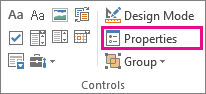
- Щоб створити список варіантів вибору, у розділі Властивості поля зі списком або Властивості розкривного списку натисніть кнопку Додати.
- Введіть варіант у полі Коротке ім’я, наприклад Так, Ні або Можливо. Повторюйте цей крок, доки не створите всі варіанти вибору в розкривному списку.
- Введіть інші потрібні властивості.
Примітка.
Якщо встановити прапорець Вміст редагувати не можна , користувачі не зможуть вибрати потрібний варіант.
Вставлення елемента керування «Вибір дати»
- Клацніть місце, де потрібно вставити елемент керування «Вибір дати».
- На вкладці Розробник у групі Елементи керування клацніть
 Вибір дати в елементі керування вмістом" .
Вставлення прапорця
- Клацніть місце, де потрібно вставити елемент керування «Прапорець».
- На вкладці Розробник у групі Елементи керування встановіть
 Елемент керування вмістом "прапорець" .
Вставлення елемента керування "Колекція стандартних блоків"
Елементи керування "Колекція стандартних блоків" можна використати, якщо потрібно, щоб користувачі вибирали у формі певний блок тексту.
Наприклад, елементи керування "Стандартні блоки" корисні, якщо ви налаштовуєте шаблон угоди, і вам потрібно додати інший стандартний текст залежно від конкретних вимог угоди. Для кожної версії стандартного тексту можна створити елементи керування "Форматований текст", а потім використати елемент керування "Колекція стандартних блоків" як контейнер для елементів керування "Форматований текст".
У формі також можна використовувати елемент керування «Колекція стандартних блоків».
- Клацніть місце, де потрібно вставити елемент керування.
- На вкладці Розробник у групі Елементи керування натисніть кнопку Елемент керування вмістом "Колекція стандартних блоків".

- Клацніть елемент керування вмістом, щоб вибрати його.
- На вкладці Розробник у групі Елементи керування натисніть кнопку Властивості.
- Виберіть стандартні блоки, які потрібно зробити доступними в елементі керування "Колекція стандартних блоків", у списках Колекція та Категорія.
Установлення або змінення властивостей елементів керування вмістом
- Виберіть елемент керування вмістом, а потім натисніть кнопку Властивості в групі Елементи керування.
- У діалоговому вікні Властивості елементів керування вмістом виберіть, чи можна видаляти або редагувати елемент керування вмістом, коли хтось використовує шаблон.
- Щоб зберегти кілька елементів керування вмістом або навіть кілька абзаців тексту разом, виберіть елементи керування або текст і натисніть кнопку Групувати в групі Елементи керування.

Наприклад, у вас може бути застереження на три абзаци. Якщо для групування трьох абзаців використати команду "Групувати", то застереження на три абзаци не можна буде редагувати, а видалити їх можна буде лише як групу.
Додавання тексту інструкцій до шаблону
Текст інструкцій може полегшити використання шаблонів, які ви створюєте. Стандартний текст інструкцій в елементах керування вмістом можна змінювати.
Щоб змінити стандартний текст інструкцій для користувачів шаблону, виконайте такі дії:
- На вкладці Розробник у групі Елементи керування натисніть кнопку Режим конструктора.
- Виберіть елемент керування вмістом, у якому потрібно змінити текст інструкції покажчика місця заповнення.
- Відредагуйте текст покажчика місця заповнення та змініть його форматування як потрібно.
- На вкладці Розробник у групі Елементи керування натисніть кнопку Режим конструктора, щоб вимкнути режим конструктора та зберегти текст інструкції.
Встановлення захисту шаблону
Можна встановити захист для окремих елементів керування вмістом у шаблоні, щоб запобігти видаленню або редагуванню певного елемента керування вмістом чи групи елементів керування, або можна захистити весь вміст шаблону паролем.
Встановлення захисту частин шаблону
Відкрийте шаблон, який потрібно захистити.
Виберіть елементи керування вмістом, до яких потрібно застосувати зміни.
Порада.
Щоб вибрати кілька елементів керування, під час вибору елементів керування утримуйте натиснутою клавішу Ctrl.
На вкладці Розробник у групі Елементи керування клацніть елемент Групувати, а потім клацніть пункт Групувати.

На вкладці Розробник у групі Елементи керування натисніть кнопку Властивості.
У діалоговому вікну Властивості елементів керування вмістом у розділі Блокування виконайте будь-які з таких дій:
- Установіть прапорець Елементи керування вмістом видаляти не можна, який дає змогу редагувати вміст елемента керування, але не дає можливості видалити сам елемент керування із шаблону або документа, створеного на основі шаблону.
- Установіть прапорець Вміст редагувати не можна, який дає змогу видалити елемент керування, але не дає можливості редагувати вміст в елементі керування.
Використовуйте цей параметр, щоб захистити текст, який міститься в елементі керування. Наприклад, якщо ви часто додаєте застереження, може знадобитися захистити текст від змін, але дозволити видалення застереження з документів, у яких воно не потрібне.
Призначення пароля до шаблону
Щоб призначити пароль до документа, щоб лише рецензенти, які знають пароль, могли зняти захист, виконайте такі дії:
- Відкрийте шаблон, до якого потрібно призначити пароль.
- На вкладці Рецензування в групі Захист натисніть кнопку Обмеження редагування.
- У розділі Увімкнення захисту натисніть кнопку Так, увімкнути захист.
- Введіть пароль у полі Новий пароль (необов’язково), а потім підтвердьте пароль.
Важливо
Якщо не використовувати пароль, будь-який користувач зможе змінити встановлені вами обмеження редагування.
Використовуйте надійні паролі, які містять одночасно букви верхнього й нижнього регістра, числа та символи. Якщо в паролі не поєднуються ці елементи, він ненадійний. Приклад надійного пароля: Y6dh!et5. Приклад ненадійного пароля: Budynok27. Пароль має містити не менше 8 символів. Загалом, що довший пароль, то надійнішим він буде.
Пам’ятати свій пароль дуже важливо. Якщо ви забудете пароль, корпорація Майкрософт не зможе його відновити. Зберігайте записані паролі в безпечному місці подалі від інформації, яку вони захищають.
Відомості про шаблони
Шаблон – це тип документа, який створює копію самостійно, коли ви відкриваєте його.
Наприклад, бізнес-план – це поширений документ, написаний у Word. Щоб не створювати структуру бізнес-плану з нуля, можна скористатися шаблоном із попередньо визначеним макетом сторінки, шрифтами, полями та стилями. Вам потрібно лише відкрити шаблон і заповнити текст і відомості, характерні для вашого документа. Коли ви зберігаєте документ як файл .docx або DOCM, документ зберігається окремо від шаблону, на основі якого він базується.
У шаблоні можна надати рекомендовані розділи або потрібний текст для використання іншими користувачами, а також елементи керування вмістом, як-от попередньо визначений розкривний список або спеціальна емблема. Ви можете захистити розділ шаблону або застосувати пароль до шаблону, щоб захистити вміст шаблону від змін.
Шаблони Word для більшості типів документів можна знайти в Office.com. Якщо у вас є підключення до Інтернету, перейдіть на вкладку Файл , натисніть кнопку Створити, а потім виберіть потрібну категорію шаблону. Крім того, можна створити власні шаблони.