Примітка.
Вміст і кроки, описані в цій статті, стосуються Word для Microsoft 365 та інших класичних версій Word для Windows.
створити документ із нуля або на основі шаблону ;
додати текст, зображення, картинки та відео;
шукати додаткову інформацію на тему та знайти надійні джерела;
Отримуйте доступ до документів із комп'ютера, планшета або телефону через службу OneDrive.
Надавайте спільний доступ до документів і співпрацюйте з іншими користувачами.
відстежувати та переглядати зміни.
Створення нового документа
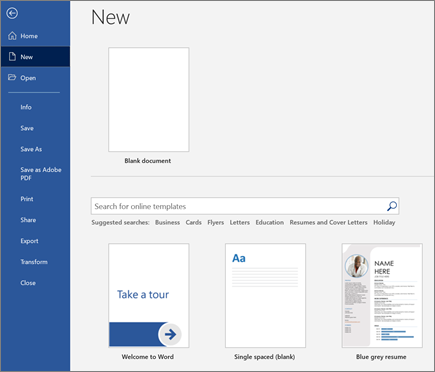
- На вкладці " Файл " виберіть команду "Створити ".
- Виберіть пустий документ або двічі клацніть зображення шаблону або введіть тип документа в полі "Пошук онлайнових шаблонів" і натисніть клавішу Enter.
Порада.
Щоб попрактикуватися у використанні функцій Word, ознайомтеся з навчальним посібником, як-от "Ласкаво просимо до Word" або "Вставлення першого змісту".
Додавання та форматування тексту
- Клацніть нову пусту сторінку та введіть потрібний текст.
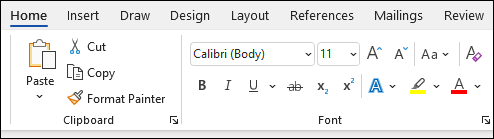
- Виділіть текст, який потрібно відформатувати, і на вкладці " Основне " виберіть параметри шрифту: "Жирний ", " Курсив", " Маркери ", " Нумерація" тощо.
Додавання зображень, фігур, рисунків SmartArt, діаграм тощо
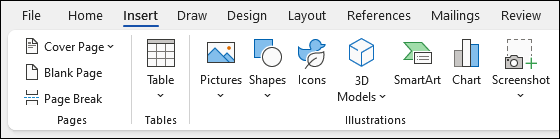
- Перейдіть на вкладку Вставлення.
- Виберіть об’єкт, який потрібно вставити.
-
Таблиці – вибір
 " Таблиця , наведіть вказівник миші на потрібний розмір і виберіть його.
 -
Зображення (натисніть
 "). Зображення , знайдіть зображення на комп'ютері, стокове зображення в Інтернеті або скористайтеся пошуком зображень у службі Bing.
Примітка.
У старіших версіях Word зображення з Інтернету можуть відображатися на стрічці поруч із кнопкою "Зображення".
-
Фігури – натисніть
 " "Фігури" та виберіть фігуру з розкривного списку.
 -
Піктограми - виберіть
 " Піктограми , виберіть потрібну та натисніть кнопку "Вставити".
 -
3D-моделі – кнопка "
 " 3D-моделі , виберіть файл або джерело в Інтернеті, виберіть потрібне зображення, а потім натисніть кнопку "Вставити".
 -
SmartArt – вибір
 , виберіть рисунок SmartArt і натисніть кнопку OK .
 -
Діаграма - виберіть
 " Діаграма , виберіть потрібну діаграму та натисніть кнопку "OK".
 -
Знімок екрана : вибір
 "Знімок екрана" та виберіть варіант із розкривного списку.