
Порада. Відео відображається чужою мовою? Спробуйте вибрати закриті субтитри .
.
- Перейдіть до розділу "Заміна на головну>сторінку"> для редагування.
- Введіть слово або фразу, які потрібно замінити, у полі Знайти.
- Введіть новий текст у полі Замінити на.
- Натисніть кнопку Замінити все, щоб змінити потрібне слово або фразу у всіх випадках вживання. Або натискайте кнопку Знайти далі, доки не знайдете слово або фразу, які потрібно змінити, а потім клацніть Замінити.
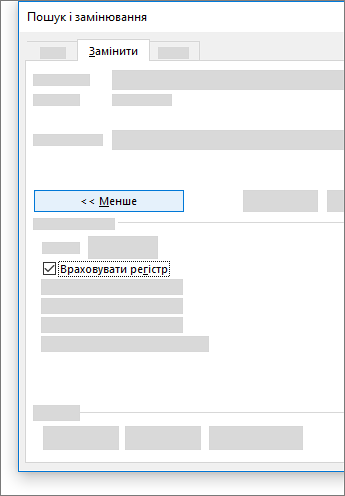
- Щоб знайти лише текст у верхньому або нижньому регістрі, виберіть " Більше>враховувати регістр". У цьому меню є ще кілька способів пошуку.
Додаткові параметри див. в статті Пошук і заміна тексту.
Пошук і заміна простого тексту
У верхньому правому куті документа в полі  , введіть слово або фразу, які потрібно знайти, і Word виділимо всі випадки вживання цього слова або фрази в усьому документі.
Щоб замінити знайдений текст, виконайте такі дії.
Виберіть піктограму "збільшувальне скло", а потім натисніть кнопку "Пошук і заміна".
Введіть текст заміни в полі Замінити на.
Виберіть команду Замінити все або Замінити.
Порада.
- Крім того, можна відкрити основну область Пошук і заміна за допомогою клавіш Ctrl+H.
- Щоб замінити текст, краще вибрати команду Замінити, а не Замінити все. Це дасть можливість переглянути кожен елемент, перш ніж замінити його.
Пошук тексту з певним форматуванням
Текст з певним форматуванням, як-от жирний шрифт або виділення, можна знайти за допомогою меню Формат.
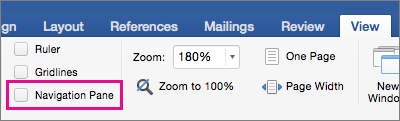
Виберіть елемент "Переглянути>область переходів".
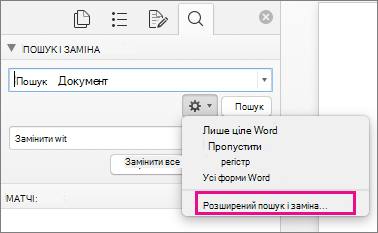
В області переходів натисніть піктограму "збільшувальне скло".
Виберіть "
 , а потім виберіть "Розширений пошук & заміна".
Примітка.
Щоб відобразити всі параметри, клацніть стрілку в нижній частині діалогового вікна Пошук і заміна.
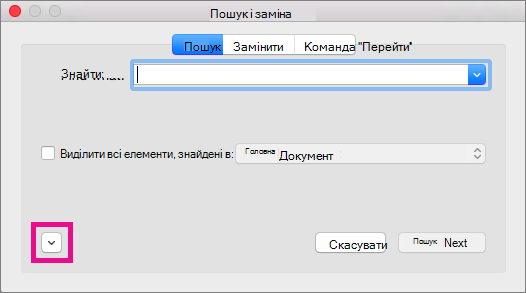
У меню Формат виберіть потрібний параметр.
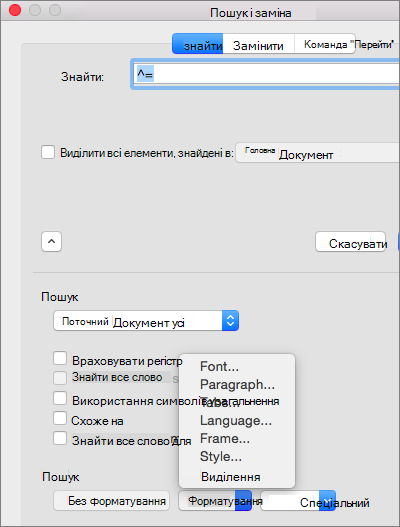
Якщо відкриється друге діалогове вікно, виберіть потрібні параметри, а потім натисніть кнопку OK.
У діалоговому вікні Пошук і заміна виберіть Знайти далі або Знайти все.
Пошук тексту з певним форматуванням і заміна форматування
Текст з певним форматуванням, як-от жирний шрифт або виділення, можна знайти та замінити за допомогою меню Формат.
Виберіть елемент "Переглянути>область переходів".
В області переходів натисніть піктограму "збільшувальне скло".
Виберіть "
, а потім виберіть "Розширений пошук & заміна".
У верхній частині діалогового вікна натисніть кнопку Замінити.
Примітка.
Щоб відобразити всі параметри, клацніть стрілку в нижній частині діалогового вікна Пошук і заміна.
У полі Знайти введіть потрібний текст.
У меню Формат виберіть потрібне форматування.
Якщо відкриється друге діалогове вікно, виберіть потрібні параметри, а потім натисніть кнопку OK.
Установіть прапорець поруч із пунктом Замінити на.
У меню Формат виберіть форматування заміни. Якщо відкриється друге діалогове вікно, виберіть потрібний формат, а потім натисніть кнопку OK.
Виберіть команду Замінити, Замінити все або Знайти далі.
Пошук знаків абзаців, розривів сторінок та інших спеціальних символів
Виберіть елемент "Переглянути>область переходів".
В області переходів натисніть піктограму "збільшувальне скло".
Виберіть "
, а потім виберіть "Розширений пошук & заміна".
Примітка.
Щоб відобразити всі параметри, клацніть стрілку в нижній частині діалогового вікна Пошук і заміна.
У меню Спеціальні символи виберіть потрібний символ.
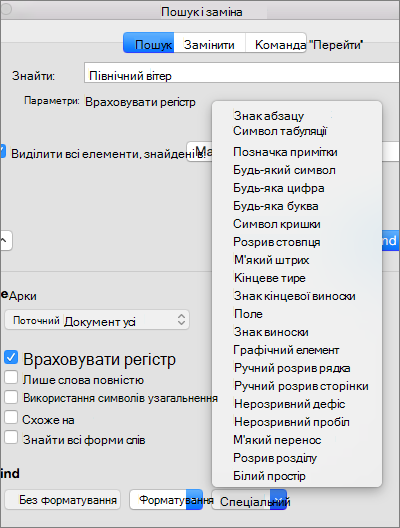
Натисніть кнопку Знайти далі.
Пошук і заміна знаків абзаців, розривів сторінок та інших спеціальних символів
Виберіть елемент "Переглянути>область переходів".
В області переходів натисніть піктограму "збільшувальне скло".
Виберіть "
, а потім виберіть "Розширений пошук & заміна".
Примітка.
Щоб відобразити всі параметри, клацніть стрілку в нижній частині діалогового вікна Пошук і заміна.
У верхній частині діалогового вікна " Пошук і замінювання " натисніть кнопку "Замінити ", а потім виберіть варіант у полі "Знайти ", але не вводьте нічого там. Коли ви виберете спеціальний символ, програма Word автоматично вставить код символу в це поле.
Примітка.
Щоб відобразити всі параметри, клацніть стрілку в нижній частині діалогового вікна Пошук і заміна.
У меню Спеціальні символи виберіть потрібний символ.
Виділіть поле Замінити на.
У меню Спеціальні символи виберіть потрібний символ для заміни.
Натисніть кнопкуЗамінити або Знайти далі.
Використання символів узагальнення для пошуку й заміни тексту
Виберіть елемент "Переглянути>область переходів".
В області переходів натисніть піктограму "збільшувальне скло".
Виберіть "
, а потім виберіть "Розширений пошук & заміна".
Установіть прапорець поруч із пунктом Використовувати символи узагальнення.
Якщо прапорець "Використовувати символи узагальнення " не відображається, натисніть .
.Виберіть меню Спеціальні символи, натисніть потрібний символ узагальнення та введіть додатковий текст у полі Знайти.
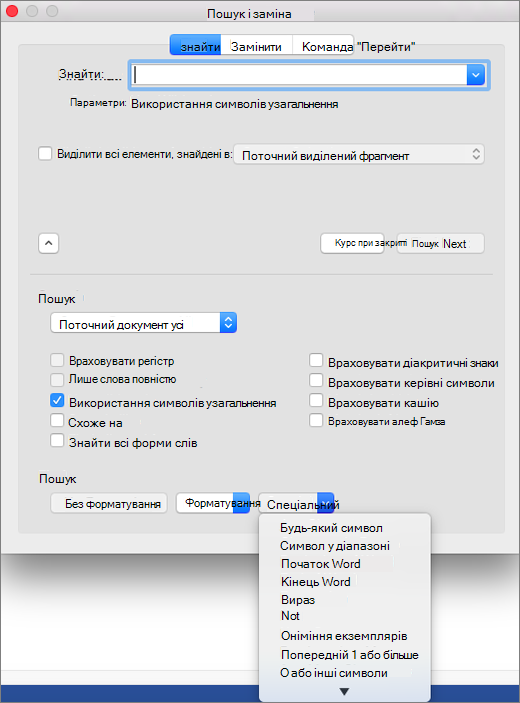
Натисніть кнопку Знайти далі.
Порада.
- Щоб припинити поточний пошук, натисніть
 + КРАПКА.
 - Також можна відразу ввести символ узагальнення в полі Знайти, а не вибирати його зі спливаючого меню Спеціальні символи.
- Щоб знайти символ, який використовується як символ узагальнення, введіть перед ним зворотну скісну риску ("\"). Наприклад, введіть \?, щоб знайти знак запитання.
- Використовуйте дужки, щоб групувати символи узагальнення й текст, а також визначати порядок, у якому обробляється вираз. Наприклад, щоб знайти "пре)*(ред."),> виконайте пошук< за словами "заблоковано" й "заблоковано".
- Щоб змінити порядок слів у шуканому вислові, можна скористатися символом узагальнення \n. Наприклад, введіть (Бабич) (Тамара) в полі Знайти та \2 \1 у полі Замінити на. Програма Word знайде словосполучення "Бабич Тамара" і замінить його на "Тамара Бабич".
- Щоб припинити поточний пошук, натисніть
Щоб замінити знайдений текст, виконайте такі дії.
Перейдіть на вкладку Замінити та виберіть Замінити.
У меню Спеціальні символи виберіть потрібний символ узагальнення та введіть додатковий текст у полі Замінити.
Виберіть Замінити все, Замінити або Знайти далі.
Порада.
Щоб замінити текст, краще вибрати команду Замінити, а не Замінити все. Таким чином можна підтвердити кожну заміну та перевірити, щоб вона була правильна.
Символи узагальнення, які можна використовувати
Умови пошуку можна уточнити за допомогою наведених нижче символів узагальнення.
| Об’єкт пошуку | Що використовувати | Наприклад |
|---|---|---|
| Будь-який символ | ? | Якщо ввести запит р?к, буде знайдено слова "рік", "рок" і "рак". |
| Будь-який рядок символів | * | Якщо ввести запит к*й, буде знайдено слова "круглий" і "квадратний". |
| Один з указаних символів | [ ] | Якщо ввести запит кр[ио]к, буде знайдено слова "крик" і "крок". |
| Будь-який символ з указаного діапазону | [-] | Якщо ввести запит [б-с]іль, буде знайдено слова "біль", "кіль" і "сіль". Діапазон потрібно вказувати за зростанням. |
| Будь-який символ, крім тих, що вказані в прямокутних дужках | [!] | Якщо ввести запит б[!и]к, буде знайдено слова "бік" і "бак", але не слово "бик". |
| Будь-який символ, крім тих, що містяться в діапазоні, указаному в прямокутних дужках | [!м-с] | Якщо ввести запит ко[!м-с]а, буде знайдено слова "кола" й "коза", але не слова "кома" та "коса". Діапазон потрібно вказувати за зростанням. |
| Рівно n повторень символу або виразу | { n} | {2}Якщо ввести запит "В", буде знайдено слово "годувати", але не слово "ситий". |
| Не менше n повторень символу або виразу | { n,} | {1,}Якщо ввести запит «недоторканність», буде знайдено слова «ситий» і «годувати». |
| Діапазон повторень певного символу або виразу | { n, n} | За запитом 10{1,3} буде знайдено "10", "100" і "1000". |
| Один або кілька випадків вживання символу або виразу | @ | Якщо ввести запит в@есь, буде знайдено слова "весь" і "ввесь". |
| Початок слова | < | <(Inter) знаходить слова "цікавий" і "перехоплення", але не "розколотий". |
| Кінець слова | > | (у)> Знаходить слова "в" і "всередині", але не слова "цікавий". |
WordВебпрограма Word дає змогу знайти та замінити основний текст. Ви можете лише враховувати регістр або змінювати цілі слова. Щоб отримати додаткові можливості, відкрийте документ у класичній версії Word.