Під час спроби відкрити книгу Excel, презентацію PowerPoint або Word документ на мобільному пристрої може з'явитися повідомлення про те, що файл заблоковано для редагування іншим користувачем. Зазвичай файл можна відкривати лише для читання, але редагувати його не вдасться.
Можливо, файл заблоковано, оскільки:
- До файлу надано спільний доступ, і інший користувач зараз редагує його.
- Екземпляр програми Office працює у фоновому режимі, і файл уже відкрито.
- Файл позначено як остаточний, і його більше не можна оновити.
У деяких випадках ви можете скористатися мобільним пристроєм, щоб розблокувати файл і продовжити його редагування.
Примітка.
Якщо файл Office захищено паролем, ви не зможете відкрити його, не вводячи пароль. Не можна обійти захист паролем.
Інший користувач редагує файл
Якщо над файлом зараз працює хтось, можна зачекати, доки його закриє користувач, або створити копію файлу та ввести зміни в копії. (Крім того, можна перейти на програму, яка дає змогу кільком авторам працювати над файлом одночасно.)
Щоб створити копію на мобільному пристрої, виконайте наведені нижче дії. Якщо ви вирішите ввести зміни в копії, радимо скористатися відстеженими змінами, щоб легко перемістити зміни до спільного файлу, щойно вони стануть доступними. Виправлення можна ввімкнути на вкладці Рецензування .
Порада.
Якщо ви намагаєтеся редагувати файл Excel одночасно з іншими користувачами, переконайтеся, що всі користувачі використовують версію Excel , яка підтримує співавторство.
Програма Office працює у фоновому режимі
Якщо до файлу не надано спільний доступ у мережі або ви впевнені, що його зараз ніхто не редагує, можливо, у фоновому режимі працює екземпляр програми Office із відкритим файлом.
Файл позначено як остаточний
Microsoft 365 містить функцію захисту файлів, яка дає змогу авторам позначити файл як остаточний. Це блокує файл, що перешкоджає подальшому редагууванню. Ви можете легко вимкнути цю функцію в програмах Microsoft 365; однак вимкнути його з мобільного пристрою не можна. Якщо файл Office позначено як Остаточний, потрібно буде зробити копію, щоб ввести зміни з мобільного пристрою.
Створення копії
- Відкрийте файл.
- Торкніться
 .
. - На пристрої iPad торкніться елемента Ім'я або Дублювати. Відкриється вікно Зберегти як . Якщо у вас є відкладені зміни, вам буде запропоновано застосувати їх до вихідної та повторюваної копії або лише до повторюваної копії. Виберіть потрібну область.
- Введіть нове ім'я файлу та виберіть розташування для збереження нового файлу. На пристрої iPhone видаліть поточне ім'я за допомогою клавіші Backspace, а потім введіть нове.
- Торкніться кнопки Зберегти або Дублювати.
Закриття програми або фонового процесу
Двічі торкніться кнопки "Основне", торкніться програми, а потім проведіть пальцем угору. Програма закриється та всі запущені процеси, пов'язані з нею.
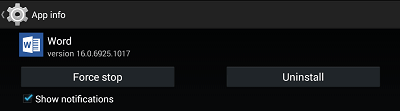
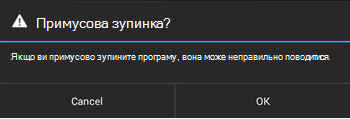
Якщо з якоїсь причини програма не відповідає та її не можна закрити, її можна змусити закрити.
- Утримуйте натиснутою кнопку живлення.
- Коли з'явиться слайд, щоб вимкнути екран, відпустіть кнопку живлення.
- Натискайте кнопку "Основне", доки програма не завершить роботу. (Вона завершить роботу через кілька секунд.)
- Двічі торкніться кнопки "Основне". Якщо програма все одно відкрита, торкніться піктограми програми, а потім проведіть пальцем угору.