

Іноді потрібно вручну ініціювати оновлення даних у полях, наприклад у змісті, колонтитулах, перехресних посиланнях, закладках і формулах у таблицях. Поля в документі можна оновлювати по одному або всі за раз.
У цій статті
Оновлення поля
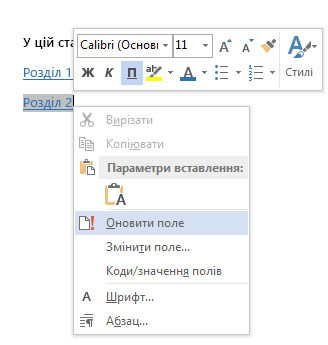
У відкритому документі клацніть правою кнопкою поле, наприклад зміст, номер сторінки або перехресне посилання, і виберіть команду Оновити поле.
Примітка.
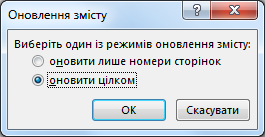
Якщо потрібно оновити зміст, у діалоговому вікні " Оновлення змісту " виберіть, що потрібно зробити: оновити лише номери сторінок чи всю таблицю. Якщо оновити лише номери сторінок, то оновляться лише номери сторінок для наявних розділів. Нові розділи не буде додано до змісту. Щоб відобразити в змісті нові розділи документа, виберіть Оновити цілком.
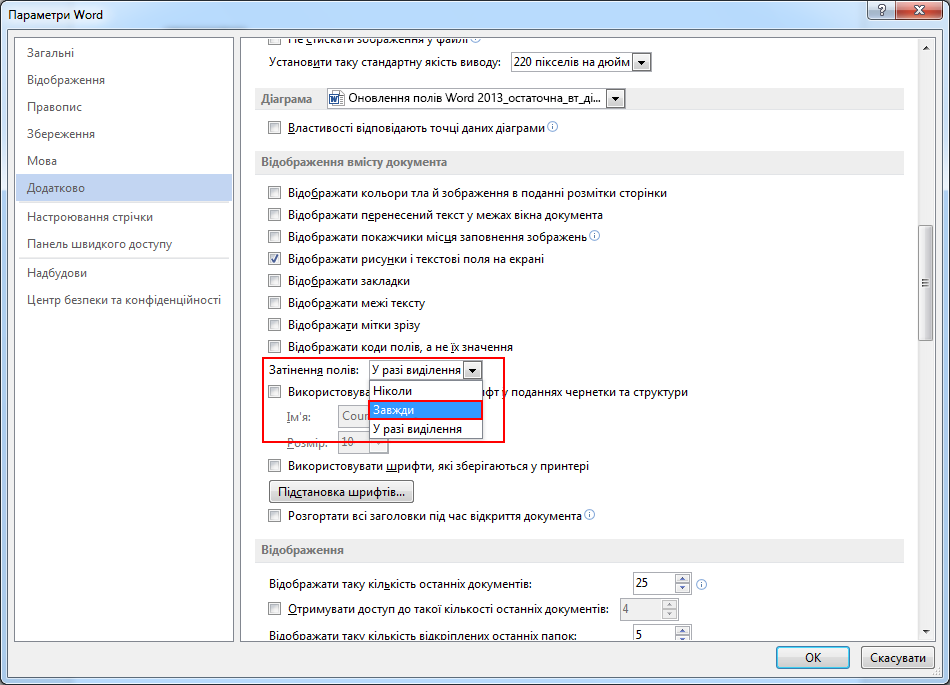
Якщо вам складно визначити, які частини тексту є полями, можна налаштувати параметри таким чином, щоб усі поля відображалися на сірому фоні. Для цього клацніть "Додаткові параметри>файлу>" та в розділі "Відображення вмісту документа" в розкривному меню "Затінення полів" виберіть пункт "Завжди".
Оновлення всіх полів у документі
Натисніть клавішу Ctrl + A.
Натисніть клавішу F9.
Якщо документ містить таблиці з полями або формулами, може знадобитись окремо виділити кожну таблицю й натиснути клавішу F9.
Порада.
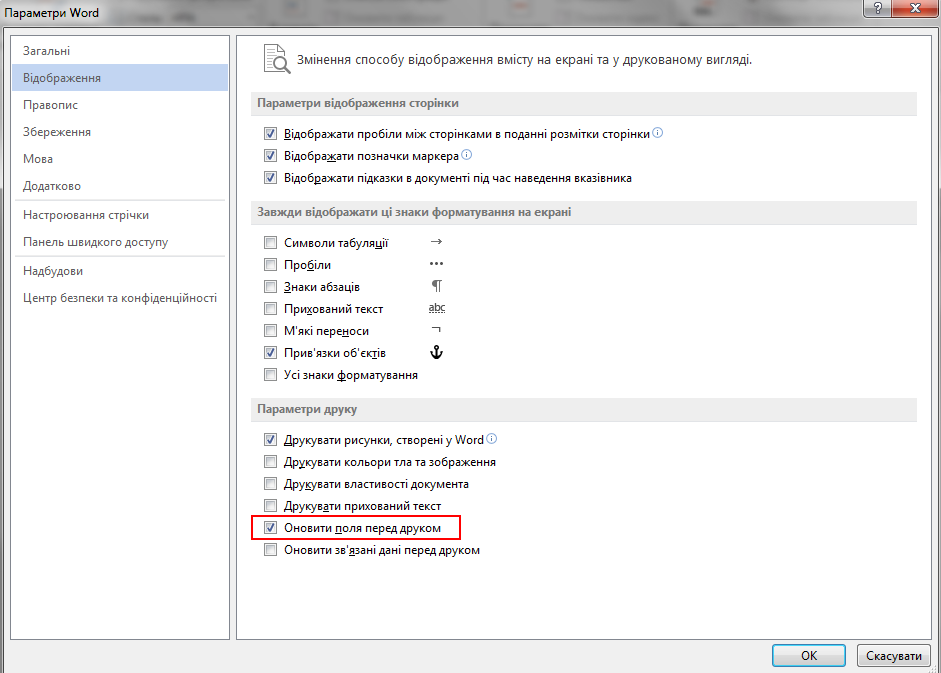
Щоб не забути оновити зміст перед друком документа, налаштуйте Word на автоматичне оновлення полів перед друком. Виберіть пункт "Параметри файлу>>""Відображення", а потім у розділі "Параметри друку" встановіть прапорець "Оновити поля перед друком".
Примітка.
Іноді поле не оновлюється, тому що більше не існує елемента, на який воно посилається. Також може бути пошкоджено посилання або закладку. Докладні відомості див. в статті "Виправлення неполадок із закладками".
Див. також
Створення або оновлення перехресного посилання