
Copilot у Word може допомогти вам створити чернетку нового вмісту, щоб подолати пусту сторінку, переписати й уточнити написане, а також зрозуміти довгі або складні документи, щоб ви могли швидко знайти те, що важливо. Мета проста: заощадити час, позбутися нудної рутини та допомогти вам досягти прогресу, чи то шліфування остаточної чернетки, чи просто швидше зрозуміти документ.
Copilot зустрічає вас там, де ви вже працюєте, на полотні Word та в області чату, щоб ви могли просто описати потрібний результат і подивитися, як документ адаптується. І оскільки ваші документи не зберігаються ізольовано, Copilot може використовувати ширший контекст вашої роботи, включно з файлами, електронними листами та нарадами, щоб підтримувати актуальний і актуальний вміст. (Доступно для користувачів із відповідною передплатою на Microsoft 365 або ліцензією Microsoft Copilot.)
Примітка.
Якщо ви не бачите Copilot або певну можливість Copilot, можливо, її не включено до вашої передплати на Microsoft 365 або ввімкнено в параметрах вашої організації. Дізнайтеся, яку ліцензію на Copilot ви маєте.
Як Copilot допомагає вам працювати в Word
Створити: Почніть створювати чернетку з підказки, структури, нотаток або файлу, на який посилаються.
Уточнити: Перепишіть виділений текст, налаштуйте тон або зробіть вміст більш стислим.
Збагнути: Підсумовуйте документ, ставте запитання або ідеї щодо перевірки тиску.
Співпраця Працюйте з чіткішими змінами, які можна перевірити, замість того, щоб створювати додаткові копії.
Залишайтеся на землі: Якщо доступно, використовуйте відповідні файли або робочий контекст, щоб допомогти Copilot отримати корисніші результати.
Відкрийте Copilot в WordWord
Відкрийте документ у Word.
Натисніть кнопку динамічної дії Copilot у куті документа. Докладні відомості про кнопку Copilot див. в статті "Кнопка динамічної дії Copilot".
Copilot відкривається в області чату з увімкнутим режимом редагування. Введіть підказку, виберіть запропоновану дію або поставте запитання про файл. Щоб використовувати цю функцію, потрібна відповідна передплата та/або ліцензія Microsoft Copilot Microsoft.
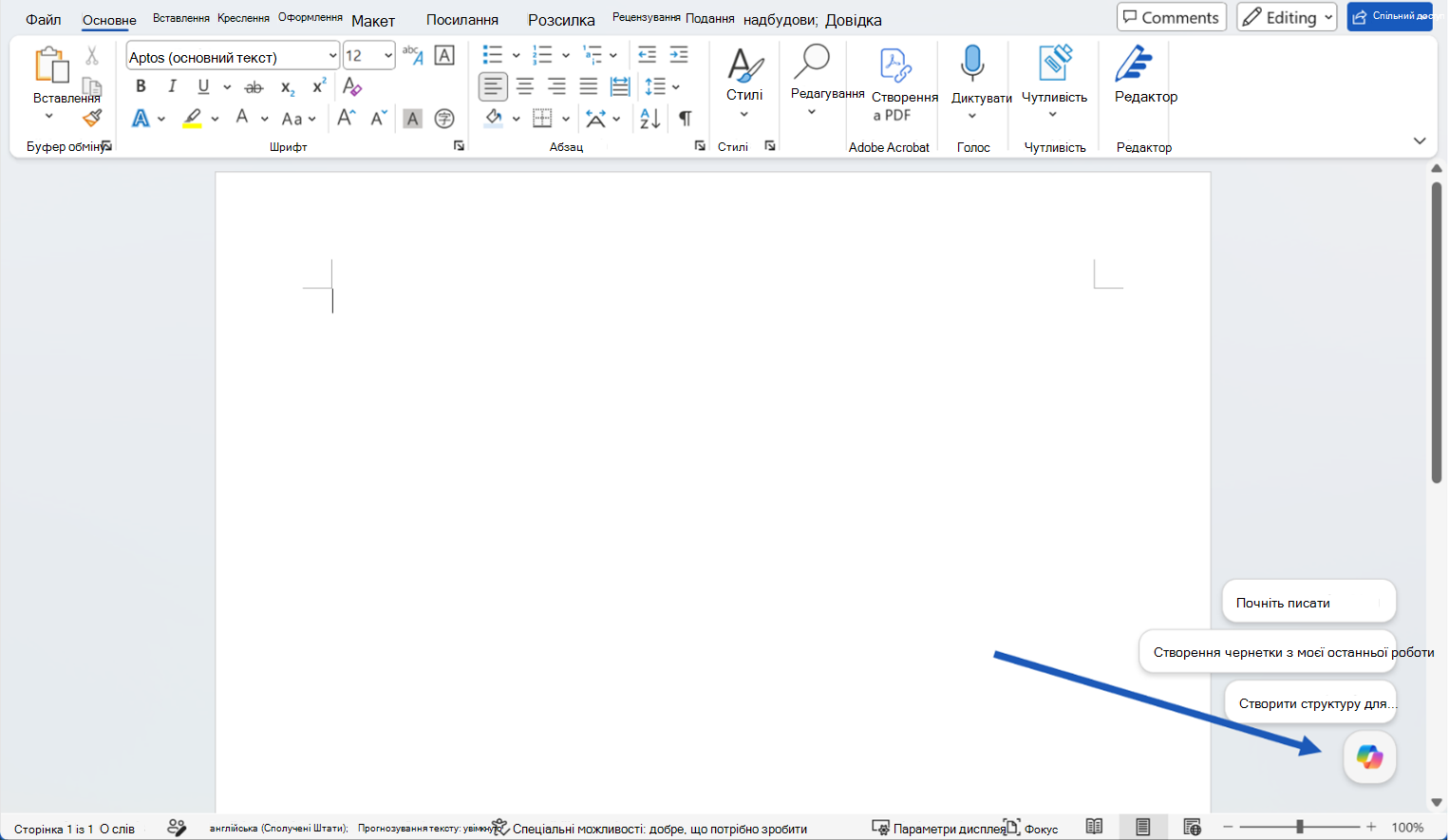
Створюйте чернетки
В області чату введіть підказку з описом потрібного результату та спрямуйте Copilot на будь-який вихідний матеріал, який слід використати. Copilot також надасть пропозиції, які можна натиснути та змінити за своїми уподобаннями.
Наприклад:
Склади бриф клієнта про [ініціативу] для [аудиторії]. Додайте передумови, переваги, ризики та подальші кроки.
Створіть структуру оновлення проекту з розділами для стану, проміжних етапів, ризиків і необхідних рішень.
Перегляньте результат після того, як Copilot згенерує вміст. Ви можете залишити його, вилучити або продовжити уточнення за допомогою підказки з подальшим уточненням.
Порада.
PromptsПідказки не обов'язково повинні бути ідеальними. Почніть із потрібного результату, а потім додайте такі відомості, як довжина, формат, тон або вихідний матеріал.
Удосконалення наявного документа
Якщо у вас уже є вміст у документі, скористайтеся функцією "Редагувати за допомогою Copilot ", щоб покращити його. Щоб швидко змінити певний уривок, виділіть текст і виберіть готові параметри, наприклад "Переписати".
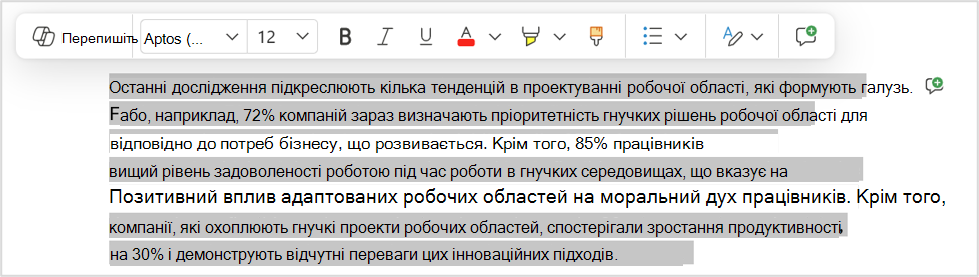
Коли вам потрібно щось більш конкретне, опишіть зміни своїми словами в області чату, від невеликих змін до редагування в межах усього документа, і Copilot зробить це за вас. Докладні відомості див. в статті "Редагування за допомогою Copilot" у Word.
Спробуйте такі підказки:
Зробіть цей розділ стислішим і доступнішим для клієнтів, не змінюючи його змісту.
Перевпорядкуйте цей розділ, щоб легше зрозуміти проблеми, ризики та подальші кроки.
Додайте стислий висновок із наступними кроками.
Порада.
Працюєте в спільному документі? Якщо Copilot планує внести зміни до цих документів, він спочатку відображає для вас попередній перегляд запропонованих змін у чаті. Нічого не додається до документа, доки ви його не перевірите й затвердите, щоб випадково не поділитися чимось зі співавторами.
Розуміння вмісту документа та дії з ним
Copilot допоможе вам зрозуміти документ, перш ніж редагувати його. Попросіть надати персоналізоване зведення, ключові висновки, відкриті запитання або інтерактивні елементи. Ви також можете попросити Copilot пояснити розділ або порівняти ідеї в документі. Виберіть ChatChat, щоб Copilot відповів вам у чаті й не вносив жодних змін до документа.
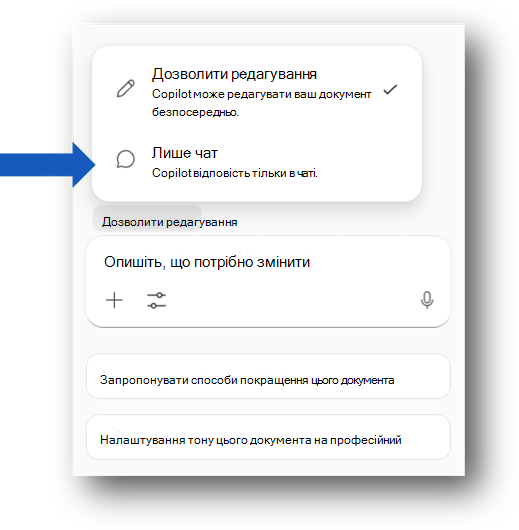
Наприклад:
Підсумуй цей документ у п'ять маркерів.
Які рішення потрібні, щоб цей документ був готовий до поширення?
Які частини цього документа можуть бути незрозумілими для клієнта?
Залежно від настройок і ліцензії ви також можете переглянути зведення Word сторінки вгорі сторінки. Див. статтю "Створення підсумку документа за допомогою Copilot" у Word | Служба підтримки Microsoft.
Інші примітки та поради
Введіть / в області чату Copilot і почніть вводити ім'я документа, електронного листа або наради, яку має використовувати Copilot. Крім того, можна вибрати потрібні елементи в меню, що відкриється, і вибрати документ зі списку.
Скористайтеся селектором моделей, щоб змінити модель за лічені секунди. Виберіть рівень міркування, виберіть "Авто", щоб Copilot вирішив прийняти рішення, або виберіть підтримуваного постачальника моделі, наприклад OpenAI або Claude.
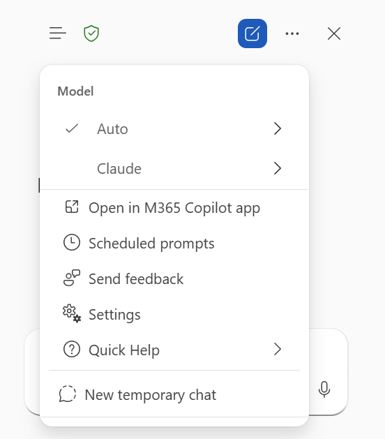
Copilot працює з Word та вашим вмістом Microsoft 365 і не підключається до зовнішніх інструментів.
Copilot підтримує менше мов, ніж інтерфейс Word, тому доступність може відрізнятися залежно від мови. Дізнайтеся про підтримувані мови для Copilot.
Доступність
Функціонал Copilot може залежати від вашої передплати Microsoft 365, Microsoft Copilotліцензії Microsoft Copilot, параметрів організації та платформи.
Конфіденційність
Copilot і Microsoft 365 розроблено на основі комплексного підходу корпорації Майкрософт до безпеки, відповідності вимогам і конфіденційності.
Докладніше про конфіденційність див. тут:
Якщо ви використовуєте Microsoft CopilotMicrosoft Copilot в організації (з робочим або навчальним обліковим записом), див. статтю "Дані, конфіденційність і безпека для Microsoft CopilotMicrosoft Copilot".
Якщо ви використовуєте Copilot у Програмах Microsoft 365 для дому (за допомогою особистого облікового запису Microsoft), див. статтю Copilot у Програмах Microsoft 365 для дому: ваші дані та конфіденційність.
Send feedback
Якщо вам щось подобається в Copilot або щось працює не так, як очікувалося, надішліть відгук до корпорації Майкрософт, натиснувши кнопку "Палець угору" або "Великий палець униз" у результатах відповіді.
Спробуйте Copilot у вебпрограмі Word.
Докладніше
Запитання й відповіді про Copilot у Word
Редагування за допомогою Copilot у Word
Створіть підсумок документа за допомогою Copilot у Word
Microsoft CopilotПідтримувані мови Microsoft Copilot