
Chủ đề này cung cấp cho bạn hướng dẫn từng bước để giúp người khuyết tật dễ dàng truy nhập các site Project Online dự án của mình.
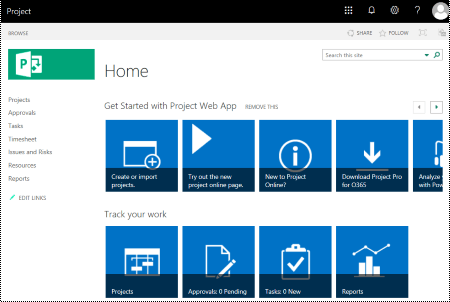
Project Online web thường có tính trực quan cao và những người khiếm thị có thể hiểu chúng dễ dàng hơn nếu bạn lưu tâm đến trợ năng khi tạo site và dự án của mình.
Trực tuyến: Phương pháp tốt nhất để giúp dễ dàng Project Online và dự án của bạn
Bảng sau đây bao gồm các biện pháp tốt nhất để tạo Project Online và dự án trợ năng cho người khuyết tật.
| Nội dung cần sửa | Cách tìm | Lý do cần sửa | Cách sửa |
|---|---|---|---|
| Màu văn bản và màu nền phải đủ độ tương phản. | Tìm kiếm biểu đồ, bảng và văn bản trong các site dự án khó đọc hoặc khó phân biệt với nền. | Sử dụng sự tương phản mạnh mẽ giữa văn bản và nền để những người khiếm thị có thể xem và sử dụng nội dung. Sử dụng văn bản đậm trên nền trắng hay trắng nhạt hoặc đổi ngược lại và sử dụng văn bản màu trắng trên nền đậm. Bảng phối màu đen và trắng cũng giúp những người mù màu dễ dàng phân biệt văn bản và hình. |
Sử dụng thiết kế site trợ năng Thay đổi màu của site Sử dụng thiết kế biểu đồ Gantt có thể truy nhập |
| Đảm bảo rằng màu không phải là phương tiện duy nhất để truyền đạt thông tin. | Để tìm phiên bản mã màu, hãy nhìn lướt qua bằng trực quan nội dung trong các site dự án của bạn. | Những người khiếm thị, có thị lực kém hoặc mù màu có thể không thấy được ý nghĩa được truyền tải qua các màu cụ thể. Ví dụ: thêm gạch dưới cho văn bản siêu kết nối được mã hóa bằng màu để những người bị bệnh màu biết rằng văn bản là một liên kết ngay cả khi họ không thể nhìn thấy màu đó. Đối với đầu đề, cân nhắc thêm đậm hoặc sử dụng phông chữ lớn hơn. |
Sử dụng thiết kế site trợ năng |
| Sử dụng phông chữ sans serif. | Để tìm các sự cố tiềm ẩn liên quan đến phông chữ, hãy xem lại dữ liệu của bạn để tìm các khu vực trông có nhiều nội dung hoặc không thể xem. | Những người mắc chứng khó đọc mô tả họ thấy văn bản "lộn xộn" trên một trang (việc nén một dòng văn bản vào dòng bên dưới). Họ thường thấy văn bản dính vào nhau hoặc bị biến dạng. Đối với những người mắc chứng khó đọc hoặc thị lực kém, hãy giảm tải việc đọc. Ví dụ: phông chữ sans serif quen thuộc như Arial hoặc Calibri sẽ giúp họ đọc dễ hơn. Tránh sử dụng toàn bộ chữ viết hoa và quá nhiều chữ nghiêng hay gạch chân. |
Sử dụng thiết kế site trợ năng Thay đổi phông chữ của site |
| Thêm mô tả vào site và dự án của bạn. | Kiểm tra xem mô tả site và dự án có văn bản có ý nghĩa không. | People người sử dụng bộ đọc màn hình đôi khi quét nội dung site. Thông tin rõ ràng và chính xác về site và nội dung dự án giúp người dùng dẫn hướng và quyết định xem thông tin trên site hoặc dự án có phù hợp với họ hay không. |
Thêm mô tả cho site của bạn Thêm mô tả cho dự án của bạn |
| Thêm văn bản thay thế cho logo site của bạn. | Kiểm tra xem mô tả logo có văn bản có ý nghĩa không. | Văn bản thay thế giúp những người không thấy được màn hình sẽ hiểu nội dung quan trọng trong hình ảnh, cùng các hình ảnh trực quan khác. Tránh sử dụng văn bản trong hình ảnh làm phương pháp duy nhất để truyền tải thông tin quan trọng. Nếu bạn phải sử dụng hình ảnh kèm theo văn bản, hãy nhắc lại văn bản đó trong tài liệu. Trong văn bản thay thế, mô tả ngắn gọn hình ảnh và đề cập đến sự tồn tại của văn bản, cùng mục đích của văn bản. |
Thêm văn bản thay thế vào logo trang |
Sử dụng thiết kế site trợ năng
Project Online cung cấp các thiết kế site được xác định trước, bao gồm màu sắc và phông chữ trợ năng.
Trong Project Online, hãy chọn biểu tượng cài đặt menu Cài
 . .
. .Trong menu cài đặt, chọn Thay đổi giao diện.
Trong danh sách thiết kế site, chọn thiết kế bạn muốn.
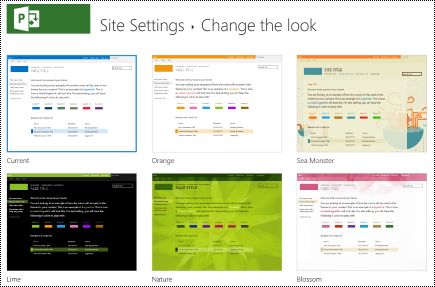
Trên trang chi tiết thiết kế, hãy chọn Thử.
Để sử dụng thiết kế, hãy chọn Có, giữ lại. Thiết kế mới được áp dụng cho site của bạn.
Thay đổi màu của site
- Trong Project Online, chọn biểu tượng menu cài đặt.
- Trong menu cài đặt, chọn Thay đổi giao diện.
- Trong danh sách thiết kế site, chọn Hiện tại.
- Trên trang chi tiết thiết kế, chọn bảng phối màu hiện tại trong menu Màu.
- Trong menu, chọn bảng phối màu mới.
- Chọn Dùng thử.
- Để sử dụng bảng phối màu mới, hãy chọn Có, giữ bảng phối màu đó. Các màu mới được áp dụng cho site của bạn.
Sử dụng thiết kế biểu đồ Gantt có thể truy nhập
Bạn có thể tùy chỉnh thiết kế biểu đồ Gantt để dễ truy nhập hơn. Ví dụ: bạn có thể thay đổi màu thanh.
Trong Project Online, chọn biểu tượng menu cài đặt.
Trong menu thiết đặt, chọn Thiết đặt PWA.
Trong danh sách thiết đặt PWA, chọn Định dạng Biểu đồ Gantt.
Trong menu Biểu đồ Gantt: , chọn biểu đồ bạn muốn.
Trong bảng chi tiết biểu đồ, hãy thực hiện thay đổi bạn muốn.
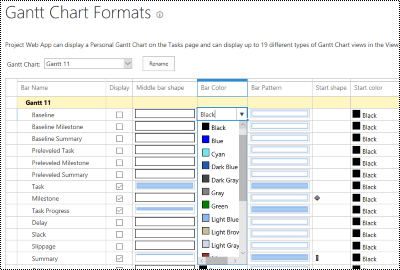
Nếu bạn muốn lưu các thay đổi của mình bằng một tên khác, hãy chọn Đổi tên. Nhập tên mới cho biểu đồ, rồi chọn OK.
Để lưu các thay đổi của bạn, hãy chọn Lưu.
Thay đổi phông chữ của site
Trong Project Online, chọn biểu tượng menu cài đặt.
Trong menu cài đặt, chọn Thay đổi giao diện.
Trong danh sách thiết kế site, chọn Hiện tại.
Trên trang chi tiết thiết kế, chọn lược đồ phông hiện tại trong menu Phông chữ.
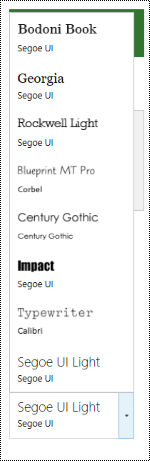
Trong menu, chọn lược đồ phông mới.
Chọn Dùng thử.
Để sử dụng lược đồ phông mới, hãy chọn Có, giữ lại. Phông chữ mới được áp dụng cho site của bạn.
Thêm mô tả cho site của bạn
Trong Project Online, chọn biểu tượng menu cài đặt.
Trong menu thiết đặt, chọn Cài đặt site.
Trên trang Thiết đặt Site, chọn Tiêu đề, mô tả và logo.
Trong trường văn bản Mô tả: , hãy nhập mô tả ngắn về site.
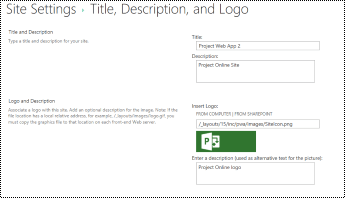
Chọn OK.
Thêm mô tả cho dự án của bạn
Trong dạng xem Dự án, chọn dự án bạn muốn.
Trong ngăn dẫn hướng ở bên trái, chọn Chi tiết Dự án.
Chọn Chỉnh sửa.
Trong trường văn bản Mô tả, nhập mô tả ngắn về dự án.
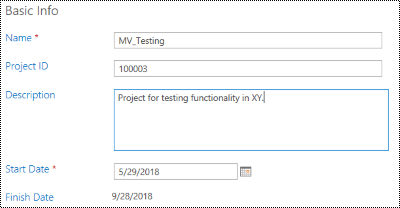
Chọn Lưu.
Thêm văn bản thay thế vào logo trang
Trong Project Online, chọn biểu tượng menu cài đặt.
Trong menu thiết đặt, chọn Cài đặt site.
Trên trang Thiết đặt Site, chọn Tiêu đề, mô tả và logo.
Trong trường văn bản Nhập mô tả (được sử dụng làm văn bản thay thế cho ảnh): nhập văn bản ngắn mô tả logo.
Chọn OK.
Xem thêm
Giúp tài liệu Word của bạn dễ truy nhập
Giúp người khuyết tật dễ dàng truy nhập tài liệu Excel của bạn
Giúp bản trình bày PowerPoint của bạn trở nên dễ truy nhập
Giúp dễ dàng truy nhập email Outlook của bạn
Hỗ trợ kỹ thuật dành cho khách hàng là người khuyết tật
Microsoft muốn mang tới trải nghiệm tốt nhất có thể cho mọi khách hàng của mình. Nếu bạn là người khuyết tật hoặc có thắc mắc liên quan đến trợ năng, vui lòng liên hệ với Answer Desk dành cho Người khuyết tật của Microsoft để được hỗ trợ kỹ thuật. Nhóm hỗ trợ Answer Desk dành cho Người khuyết tật được đào tạo để sử dụng rất nhiều công nghệ hỗ trợ phổ biến và có thể hỗ trợ bằng tiếng Anh, tiếng Tây Ban Nha, tiếng Pháp và Ngôn ngữ Ký hiệu Hoa Kỳ. Vui lòng truy nhập site Answer Desk dành cho Người khuyết tật của Microsoft để biết các chi tiết liên hệ cho khu vực của bạn.
Nếu bạn là người dùng chính phủ, thương mại hoặc doanh nghiệp, vui lòng liên hệ với Answer Desk dành cho Người khuyết tật của doanh nghiệp.