
Chủ đề này cung cấp cho bạn hướng dẫn từng bước về cách giúp Sway của bạn dễ truy nhập và mở khóa nội dung cho mọi người, bao gồm cả người khuyết tật. Khi bạn tạo Sway của mình với ý tưởng độc đáo, mọi người có thể đọc và hiểu các khái niệm và ý tưởng trong đó.
Trong chủ đề này, bạn sẽ tìm hiểu cách sử dụng Bộ kiểm tra Trợ năng để giải quyết các sự cố về trợ năng có thể khiến người khuyết tật khó sử dụng Sway. Bạn cũng sẽ tìm hiểu cách thêm văn bản thay thế vào hình ảnh và hình để những người sử dụng bộ đọc màn hình có thể nghe nội dung của hình ảnh hoặc hình. Ngoài ra, bạn có thể đọc về cách sử dụng mẫu, phông chữ và màu sắc để tối đa hóa tính toàn diện của Sway trước khi chia sẻ Sway với người khác.
Trong chủ đề này
- Biện pháp tốt nhất giúp dễ dàng truy nhập Sway của bạn
- Kiểm tra Sway của bạn bằng Bộ kiểm tra Trợ năng
- Sử dụng kiểu đầu đề tích hợp sẵn
- Sử dụng văn bản và màu và định dạng phông chữ trợ năng
- Tạo siêu kết nối trợ năng
- Thêm hoặc chỉnh sửa văn bản thay thế cho hình ảnh và video
- Giúp dễ dàng truy nhập âm thanh và video với phụ đề chi tiết
- Kiểm tra trợ năng bằng Bộ đọc Tập trung
Biện pháp tốt nhất giúp dễ dàng truy nhập Sway của bạn
Bảng sau đây bao gồm các biện pháp tốt nhất để tạo nội dung Sway giúp người khuyết tật dễ dàng truy nhập.
| Nội dung cần sửa | Lý do cần sửa | Cách sửa |
|---|---|---|
| Tránh các sự cố về trợ năng thường gặp như thiếu văn bản thay thế và màu có độ tương phản thấp. | Giúp mọi người dễ dàng hiểu và sử dụng Sway của bạn. | Kiểm tra Sway của bạn bằng Bộ kiểm tra Trợ năng |
| Màu văn bản và màu nền phải đủ độ tương phản. | People thị lực kém hoặc mù màu cần có sự tương phản mạnh mẽ giữa văn bản và nền để xem và sử dụng nội dung. |
Sử dụng văn bản và màu và định dạng phông chữ trợ năng Sử dụng kiểu Sway trợ năng |
| Sử dụng đầu đề tích hợp sẵn. | Để lưu giữ thứ tự dẫn hướng chính xác và giúp bộ đọc màn hình đọc Sway của bạn dễ dàng hơn, hãy sử dụng thứ tự đầu đề theo lô-gic và thẻ đầu đề tích hợp sẵn trong Sway. | Sử dụng kiểu đầu đề tích hợp sẵn |
| Sử dụng định dạng phông chữ quen thuộc. | People khiếm thị hoặc khi đọc có thể gặp khó khăn khi đọc văn bản sử dụng phông chữ serif và định dạng nặng, chẳng hạn như nghiêng. |
Sử dụng văn bản và màu và định dạng phông chữ trợ năng Sử dụng kiểu Sway trợ năng |
| Thêm văn bản siêu kết nối có ý nghĩa. | Liên kết văn bản truyền tải thông tin rõ ràng và chính xác về đích giúp những người sử dụng bộ đọc màn hình quét các liên kết trong văn bản dễ dàng hơn. | Tạo siêu kết nối trợ năng |
| Bao gồm văn bản thay thế với tất cả hình ảnh trực quan. | Văn bản thay thế giúp những người không thấy được màn hình sẽ hiểu nội dung quan trọng trong hình ảnh, cùng các hình ảnh trực quan khác. Đối với nội dung âm thanh và video, ngoài văn bản thay thế còn bao gồm phụ đề chi tiết cho những người khiếm thính hoặc lãng tai. |
Thêm hoặc chỉnh sửa văn bản thay thế cho hình ảnh và video Giúp dễ dàng truy nhập âm thanh và video với phụ đề chi tiết |
Kiểm tra Sway của bạn bằng Bộ kiểm tra Trợ năng
Bộ kiểm khả năng trợ năng là một công cụ đánh giá nội dung của bạn và gắn cờ các sự cố về trợ năng mà nó gặp phải. Tài liệu này giải thích lý do tại sao mỗi sự cố có thể là một vấn đề tiềm ẩn đối với người khuyết tật. Bộ kiểm tra Trợ năng cũng gợi ý cách bạn có thể giải quyết sự cố. Với Bộ kiểm tra Trợ năng tích hợp sẵn, bạn có thể dễ dàng xác minh xem Sway của mình có dễ truy nhập hay không.
- Trong Sway của bạn, chọn Thêm (
 phá các tùy chọn khả dụng khác) Bộ >kiểm tra Trợ năng.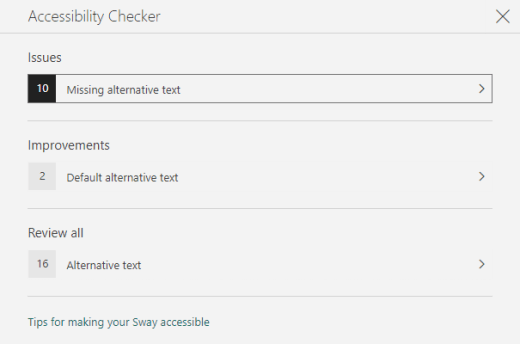
- Trong ngăn Bộ kiểm tra Trợ năng , chọn Xem lại tất cả. Sự cố đầu tiên được hiển thị.
- Khắc phục sự cố, sau đó chọn
 di chuyển sang vị trí tiếp theo.
 - Khi bạn đã khắc phục tất cả các sự cố được báo cáo, hãy chọn Xong.
Sử dụng kiểu đầu đề tích hợp sẵn
Đầu đề được dùng để được quét, cả trực quan và với công nghệ hỗ trợ. Tốt nhất là tiêu đề giải thích về nội dung của thẻ hoặc mục. Sử dụng các kiểu đầu đề tích hợp sẵn và tạo văn bản mô tả đầu đề để giúp người dùng bộ đọc màn hình dễ dàng xác định cấu trúc của thư và dẫn hướng các đầu đề.
Sắp xếp đầu đề theo thứ tự lô-gic được quy định. Ví dụ: sử dụng Đầu đề 1 , rồi Đầu đề 2. Ngoài ra, hãy sắp xếp thông tin thành các cụm nhỏ. Tốt nhất là mỗi đầu đề chỉ bao gồm một vài đoạn văn.
Thực hiện một trong những thao tác sau:
- Để chèn đầu đề mới, hãy chọn
 (Chèn Nội dung). Chọn tab Văn bản , rồi chọn một trong các mức đầu đề sẵn có.
 - Để biến thẻ văn bản hiện có thành đầu đề, hãy đặt con trỏ trong văn bản, rồi chọn Đầu đề từ thanh công cụ.
- Để chèn đầu đề mới, hãy chọn
Sử dụng văn bản và màu và định dạng phông chữ trợ năng
Định dạng văn bản trợ năng không loại trừ hoặc làm chậm tốc độ đọc của bất kỳ ai đọc Sway của bạn, bao gồm những người có thị lực kém hoặc khuyết tật đọc hoặc người khiếm thị. Định dạng phông chữ và màu sắc phù hợp sẽ giúp cải thiện mức độ dễ đọc và dễ đọc của nội dung Sway.
Người bị khiếm thị có thể bỏ lỡ ý nghĩa được truyền tải bằng các màu cụ thể. Ví dụ: thêm định dạng gạch dưới cho văn bản siêu kết nối được mã hóa bằng màu để những người mù màu biết rằng văn bản được liên kết ngay cả khi họ không thể nhìn thấy màu đó. Đối với đầu đề, hãy cân nhắc sử dụng Nhấn mạnh đậm .
Hạn chế sử dụng định dạng Điểm nhấn trong thẻ văn bản và đầu đề. People khiếm khuyết về đọc có thể gặp khó khăn khi đọc văn bản với quá nhiều chữ nghiêng, từ viết hoa và gạch dưới.
Để biết hướng dẫn về cách thay đổi định dạng phông chữ và màu sắc, hãy đi tới mục Sử dụng kiểu Sway trợ năng.
Sử dụng kiểu Sway trợ năng
Trong Sway, bạn có thể tìm thấy các kiểu và thiết kế được thiết kế sẵn hoặc tùy chỉnh một kiểu để đảm bảo màu nền, định dạng phông chữ và màu sắc bao gồm cho tất cả mọi người.
Để giảm tải việc đọc, hãy chọn phông chữ sans serif quen thuộc, chẳng hạn như Arial. Tránh sử dụng toàn bộ chữ viết hoa và quá nhiều chữ nghiêng hay gạch chân.
Văn bản trong Sway của bạn sẽ có thể đọc được ở chế độ tương phản cao. Ví dụ: Sử dụng màu sáng hoặc bảng phối màu có độ tương phản cao ở các đầu đối lập của phổ màu. Bảng phối màu đen và trắng giúp những người bị khinh màu dễ dàng phân biệt văn bản và hình.
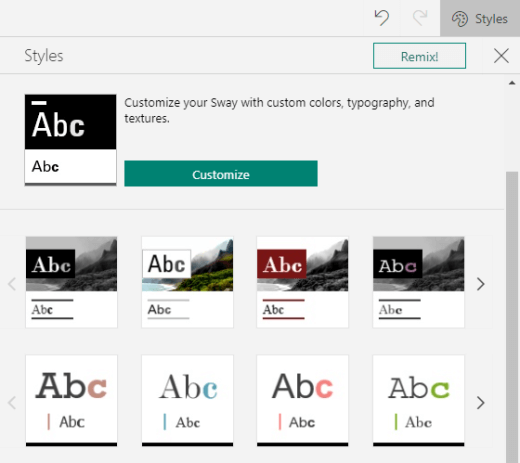
Chọn Kiểu Thiết>kế.
Thực hiện một trong những thao tác sau:
- Chọn kiểu bạn muốn, ví dụ: kiểu đen trắng.
- Để sửa đổi kiểu được thiết kế sẵn cho phù hợp với nhu cầu của bạn, hãy chọn Tùy chỉnh. Trong Bảng màu, chọn một bảng màu có độ tương phản cao, ví dụ: với nền đen và văn bản trắng. Bên dưới Lựa chọn phông chữ, chọn Arial Nova, ví dụ:
Tạo siêu kết nối trợ năng
Để giúp những người sử dụng bộ đọc màn hình dễ dàng xem lướt qua các siêu kết nối trong nội dung, hãy sử dụng văn bản liên kết mô tả.
Tốt nhất là văn bản siêu kết nối nên truyền tải thông tin rõ ràng và chính xác về trang đích. Nếu tiêu đề của trang đích tóm tắt nội dung trang, hãy dùng tiêu đề trang đầy đủ làm văn bản siêu kết nối. Ví dụ: văn bản siêu kết nối sau đây khớp với tiêu đề trên trang đích: Tạo nhiều nội dung hơn với các mẫu của Microsoft. Tránh sử dụng văn bản liên kết như "Bấm vào đây", "Xem trang này", "Truy cập vào đây" hoặc "Tìm hiểu thêm".
- Chọn đoạn văn bản bạn muốn chuyển thành siêu kết nối.
- Trên thanh công cụ, chọn Liên kết.
- Trong hộp thoại Liên kết, xem lại văn bản trong trường Hiển thị Văn bản và sửa đổi văn bản nếu cần.
- Trong trường văn bản Liên kết Web, nhập hoặc dán URL của trang đích, rồi chọn OK.
Thêm hoặc chỉnh sửa văn bản thay thế cho hình ảnh và video
Văn bản thay thế giúp những người sử dụng bộ đọc màn hình hiểu nội dung quan trọng trong hình ảnh và video. Bộ đọc màn hình sẽ đọc văn bản thay thế để mô tả hình ảnh trực quan cho những người dùng không thể nhìn thấy văn bản thay thế.
Trong văn bản thay thế, mô tả ngắn gọn những gì được hiển thị trong hình ảnh hoặc video và mục đích của hình ảnh hoặc video. Để biết thông tin chi tiết về cách viết văn bản thay thế, hãy đi tới Mọi thứ bạn cần biết để viết văn bản thay thế hiệu quả.
Tránh sử dụng văn bản trong hình ảnh làm phương pháp duy nhất để truyền tải thông tin quan trọng. Nếu bạn phải sử dụng hình ảnh có chứa văn bản, hãy lặp lại văn bản đó trong nội dung. Trong văn bản thay thế, mô tả ngắn gọn hình ảnh và đề cập đến sự tồn tại của văn bản, cùng mục đích của văn bản.
Bạn có thể xem lại văn bản thay thế trong dòng nội dung. Sway sẽ tạo văn bản thay thế cho một hình ảnh hoặc video dựa trên tên tệp của hình ảnh hoặc video đó. Hoặc nếu bạn sử dụng một hình ảnh hoặc video có chứa văn bản thay thế, chẳng hạn như một nội dung từ web, Sway sẽ bao gồm văn bản đó. Để tìm văn bản thay thế bị thiếu, hãy sử dụng Bộ kiểm tra Trợ năng.
Trên Cạc Hình ảnh hoặc Cạc Video, chọn hình ảnh hoặc video.
Chọn Chi tiết.
Trong thẻ Văn bản Thay thế, nhập hoặc chỉnh sửa văn bản thay thế cho hình ảnh hoặc video.
Mẹo
Nếu hình ảnh chỉ là trang trí và tạo thêm sự quan tâm trực quan nhưng không cung cấp thông tin, chẳng hạn như hình ảnh nền, hãy đánh dấu hình ảnh đó là như vậy mà không cần viết bất kỳ văn bản thay thế nào. People bộ đọc màn hình sẽ nghe thấy rằng các hình ảnh trực quan này có dạng trang trí và biết rằng chúng không thiếu bất kỳ thông tin quan trọng nào. Để đánh dấu hình ảnh trực quan là trang trí, trong thẻ Văn bản Thay thế, chọn Trang trí.

Giúp dễ dàng truy nhập âm thanh và video với phụ đề chi tiết
Phụ đề chi tiết giúp những người khiếm thính và khiếm thính dễ dàng truy nhập nội dung âm thanh và video. Chúng cũng được sử dụng khi âm thanh không thuận tiện (ví dụ: môi trường ồn, như sân bay hoặc môi trường yên tĩnh như thư viện).
Bạn có thể thêm phụ đề chi tiết vào các tệp dựa trên loại tài khoản của bạn và cách bạn tải lên các tệp.
| Đối với các tệp được tải lên bằng loại tài khoản này | Bạn có thể thêm phụ đề chi tiết vào các tệp được tải lên từ những vị trí này |
|---|---|
| Tệp âm thanh được tải lên bằng tài khoản cơ quan hoặc trường học |
|
| Tệp âm thanh được tải lên bằng tài khoản Microsoft (cá nhân) |
|
| Tệp video được tải lên bằng tài khoản cơ quan hoặc trường học |
|
| Tệp video được tải lên bằng tài khoản Microsoft (cá nhân) | Hiện không được hỗ trợ |
Thêm tệp phụ đề chi tiết vào tệp âm thanh hoặc video trong Sway của bạn
- Thêm thẻ video hoặc âm thanh mới vào Sway của bạn - bằng cách tải lên nội dung từ máy tính của bạn, ghi âm hoặc thêm nội dung từ OneDrive hoặc OneDrive cho cơ quan hoặc trường học của bạn.
- Để bung rộng thẻ, hãy chọn Chi tiết.
- Chọn Thêm phụ đề chi tiết ở cuối thẻ được bung rộng.
- Trong File Explorer, hãy chọn tệp phụ đề chi tiết (định dạng.vtt và kích cỡ tối đa 1MB), rồi chọn Mở.
- Chọn ngôn ngữ phụ đề chi tiết.
Kiểm tra trợ năng bằng Bộ đọc Tập trung
Khi Sway của bạn đã sẵn sàng và bạn đã chạy Bộ kiểm tra Trợ năng để đảm bảo nội dung là toàn diện, hãy thử đọc Sway với Bộ đọc Tập trung để kiểm tra xem nội dung đó giống như đối với người khuyết tật thị lực như thế nào.
- Trong Sway của bạn, chọn Thiết kế Thêm> (Khám phá các tùy chọn khả dụng khác) Dạng >xem Trợ năng.
- Trong Dạng xem Trợ năng, nhấn F9 hoặc bấm chuột phải vào Sway, rồi chọn Mở trong Bộ đọc Tập trung.
- Trong dạng Bộ đọc Tập trung, chọn Đọc To. Nghe cách văn bản di chuyển và cách văn bản Bộ đọc Tập trung các thành phần trong Sway. Nếu bạn phát hiện bất kỳ sự cố trợ năng nào, hãy đảm bảo bạn khắc phục các sự cố đó trước khi chia sẻ Sway của mình.
Xem thêm
Giúp dễ dàng truy nhập nội dung của bạn trong các ứng dụng Microsoft 365
Giúp người khuyết tật dễ truy nhập vào tài liệu Word của bạn
Giúp người khuyết tật dễ dàng truy nhập tài liệu Excel của bạn
Giúp bản trình bày PowerPoint của bạn trở nên dễ truy nhập với người khuyết tật
Giúp email Outlook của bạn dễ truy nhập với người khuyết tật
Hỗ trợ kỹ thuật dành cho khách hàng là người khuyết tật
Microsoft muốn mang tới trải nghiệm tốt nhất có thể cho mọi khách hàng của mình. Nếu bạn là người khuyết tật hoặc có thắc mắc liên quan đến trợ năng, vui lòng liên hệ với Answer Desk dành cho Người khuyết tật của Microsoft để được hỗ trợ kỹ thuật. Nhóm hỗ trợ Answer Desk dành cho Người khuyết tật được đào tạo để sử dụng rất nhiều công nghệ hỗ trợ phổ biến và có thể hỗ trợ bằng tiếng Anh, tiếng Tây Ban Nha, tiếng Pháp và Ngôn ngữ Ký hiệu Hoa Kỳ. Vui lòng truy nhập site Answer Desk dành cho Người khuyết tật của Microsoft để biết các chi tiết liên hệ cho khu vực của bạn.
Nếu bạn là người dùng chính phủ, thương mại hoặc doanh nghiệp, vui lòng liên hệ với Answer Desk dành cho Người khuyết tật của doanh nghiệp.