
Chủ đề này cung cấp cho bạn hướng dẫn từng bước về cách giúp sơ đồ Visio của bạn dễ truy nhập và mở khóa nội dung cho mọi người, bao gồm cả người khuyết tật. Khi bạn tạo sơ đồ với ý tưởng thuyết phục, mọi người có thể đọc và hiểu các khái niệm và ý tưởng trong đó.
Trong chủ đề này, bạn sẽ tìm hiểu cách sử dụng Bộ kiểm tra Trợ năng để giải quyết các sự cố về trợ năng có thể khiến người khuyết tật khó sử dụng sơ đồ. Bạn cũng sẽ tìm hiểu cách thêm văn bản thay thế vào hình ảnh và hình để những người sử dụng bộ đọc màn hình có thể nghe nội dung của hình ảnh hoặc hình. Bạn cũng có thể đọc về cách sử dụng mẫu, phông chữ và màu để tối đa hóa tính toàn diện của sơ đồ trước khi chia sẻ với người khác.
Trong chủ đề này
- Biện pháp tốt nhất để giúp sơ đồ Visio trở nên dễ truy nhập
- Kiểm tra sơ đồ của bạn bằng Bộ kiểm tra Trợ năng
- Tạo sơ đồ mới từ mẫu
- Điều chỉnh thứ tự đọc
- Thêm văn bản thay thế vào sơ đồ, hình ảnh trực quan, hình cái và trang
- Thêm văn bản siêu kết nối trợ năng
- Sử dụng định dạng văn bản trợ năng
- Sử dụng màu hình trợ năng
- Chuyển đổi sơ đồ của bạn thành PDF trợ năng
- Kiểm tra trợ năng bằng bộ đọc màn hình
Biện pháp tốt nhất để giúp sơ đồ Visio trở nên dễ truy nhập
Bảng sau đây bao gồm các biện pháp tốt nhất để tạo sơ đồ Visio giúp người khuyết tật dễ dàng truy nhập.
| Nội dung cần sửa | Lý do cần sửa | Cách sửa |
|---|---|---|
| Tránh các sự cố về trợ năng thường gặp như thiếu văn bản thay thế, thứ tự đọc sơ đồ không chính xác và màu có độ tương phản thấp. | Giúp mọi người dễ dàng hiểu và sử dụng sơ đồ của bạn. |
Kiểm tra sơ đồ của bạn bằng Bộ kiểm tra Trợ năng Kiểm tra trợ năng bằng bộ đọc màn hình |
| Sử dụng mẫu Visio được xác định trước. | Trong các mẫu, thứ tự dẫn hướng được xác định trước, giúp người dùng bộ đọc màn hình hiểu dòng dễ dàng hơn. | Tạo sơ đồ mới từ mẫu |
| Tạo sơ đồ theo thứ tự bạn muốn bộ đọc màn hình đọc chúng. | Bộ đọc màn hình dẫn hướng các hình sơ đồ theo thứ tự thêm vào sơ đồ. | Thêm hình vào sơ đồ theo thứ tự sơ đồ lưu chuyển và điều chỉnh thứ tự khi cần. Điều chỉnh thứ tự đọc |
| Bao gồm văn bản thay thế với tất cả hình ảnh trực quan và trang. | Văn bản thay thế giúp những người không nhìn thấy màn hình hiểu nội dung quan trọng trong trang và hình ảnh trực quan, chẳng hạn như hình ảnh, hình, hình cái, biểu đồ, hình minh họa và đồ họa dữ liệu. Để tìm văn bản thay thế bị thiếu, sử dụng Bộ kiểm tra Trợ năng. |
Thêm văn bản thay thế mô tả hình ảnh, hình hoặc trang cho những người không thể nhìn thấy hình ảnh, hình hoặc trang đó. Thêm văn bản thay thế vào sơ đồ, hình ảnh trực quan, hình cái và trang |
| Thêm văn bản siêu kết nối có ý nghĩa. | Người sử dụng bộ đọc màn hình đôi khi nhìn lướt qua danh sách liên kết. | Thêm văn bản siêu kết nối trợ năng |
| Hãy đảm bảo rằng màu sắc không phải là phương tiện duy nhất để truyền tải thông tin. | Người bị suy giảm thị lực, khiếm thị hoặc mù màu có thể không nhận ra ý nghĩa được truyền tải bằng những màu đặc biệt. | Sử dụng các phương tiện bổ sung để truyền tải thông tin, chẳng hạn như hình hoặc nhãn. Sử dụng màu hình trợ năng |
| Màu văn bản và màu nền phải đủ độ tương phản. | Văn bản trong sơ đồ của bạn phải dễ đọc ở chế độ tương phản cao để mọi người, kể cả người khiếm thị, đều có thể xem được văn bản. | Ví dụ: Sử dụng màu sáng hoặc bảng phối màu có độ tương phản cao ở các đầu đối lập của phổ màu. Sử dụng định dạng văn bản trợ năng Sử dụng màu hình trợ năng |
| Sử dụng cỡ phông lớn hơn (18 điểm trở lên), phông chữ sans-serif và đủ khoảng cách. | Những người bị chứng khó đọc tiếp nhận văn bản theo cách có thể khiến họ khó phân biệt các từ và chữ. |
Sử dụng định dạng văn bản trợ năng Điều chỉnh căn chỉnh và khoảng cách giữa các câu và đoạn văn |
| Sử dụng kiểu danh sách dựng sẵn. | Để giúp mọi người dễ dàng xem lướt qua văn bản trong sơ đồ của bạn, hãy sử dụng các công cụ định dạng danh sách tích hợp sẵn. | Tạo danh sách trợ năng |
| Tạo các tệp PDF trợ năng. | Bao gồm thẻ trợ năng vào các tệp PDF mà bạn tạo từ sơ đồ của mình. Thẻ giúp bộ đọc màn hình và các công nghệ hỗ trợ khác có thể đọc và dẫn hướng tài liệu. | Chuyển đổi sơ đồ của bạn thành PDF trợ năng |
Kiểm tra sơ đồ của bạn bằng Bộ kiểm tra Trợ năng
Bộ kiểm khả năng trợ năng là một công cụ đánh giá nội dung của bạn và gắn cờ các sự cố về trợ năng mà nó gặp phải. Tài liệu này giải thích lý do tại sao mỗi sự cố có thể là một vấn đề tiềm ẩn đối với người khuyết tật. Bộ kiểm tra Trợ năng cũng gợi ý cách bạn có thể giải quyết các sự cố xuất hiện. Với Bộ kiểm tra Trợ năng tích hợp sẵn, bạn có thể dễ dàng xác minh xem sơ đồ của mình có dễ truy nhập hay không.
Để biết hướng dẫn từng bước về cách làm việc với Bộ kiểm tra Trợ năng, hãy đi tới mục Cải thiện trợ năng với Bộ kiểm tra Trợ năng.
Tạo sơ đồ mới từ mẫu
Sử dụng mẫu Visio để bắt đầu nhanh với việc tạo sơ đồ trợ năng. Khi một người có thể nhìn thấy đọc một sơ đồ, họ thường đọc nội dung, chẳng hạn như văn bản hoặc ảnh, theo thứ tự các thành phần xuất hiện trong sơ đồ. Ngược lại, bộ đọc màn hình sẽ đọc các thành phần của sơ đồ theo thứ tự được thêm vào sơ đồ, có thể rất khác với thứ tự các nội dung xuất hiện. Trong mẫu Visio, thứ tự dẫn hướng được xác định trước, giúp người dùng bộ đọc màn hình hiểu dòng dễ dàng hơn.
Để biết hướng dẫn từng bước về cách sử dụng mẫu, hãy đi tới Video: Tạo sơ đồ từ mẫu. Để tìm hiểu thêm về các mẫu sẵn có, hãy đi đến mẫu và sơ đồ Visio nổi bật.
Điều chỉnh thứ tự đọc
Khi bạn thêm các hình vào sơ đồ theo thứ tự mà lưu đồ được phép chạy, người dùng bộ đọc màn hình sẽ hiểu rõ dòng sơ đồ dễ dàng hơn. Bạn có thể chỉnh sửa thứ tự đọc ngay cả sau khi thêm hình dạng.
- Chọn Xem Dẫn>hướng Ngăn Tác>vụ.
- Trong ngăn Dẫn hướng Sơ đồ, kéo và thả các hình để thay đổi thứ tự của chúng.
Để biết thêm thông tin về cách bộ đọc màn hình đọc sơ đồ, hãy tham khảo mục Sử dụng bộ đọc màn hình để đọc sơ đồ Visio.
Thêm văn bản thay thế vào sơ đồ, hình ảnh trực quan, hình cái và trang
Văn bản thay thế giúp những người sử dụng bộ đọc màn hình hiểu nội dung quan trọng trong sơ đồ, hình ảnh trực quan, hình cái và trang của bạn. Trong văn bản thay thế, mô tả nội dung của sơ đồ, hình ảnh, hình hoặc trang và đề cập mục đích của sơ đồ. Văn bản ngắn gọn nhưng bao gồm mô tả về nội dung quan trọng đối với hình ảnh hoặc trang. Bộ đọc màn hình đọc mô tả cho những người dùng không thể xem nội dung.
Tránh sử dụng văn bản trong hình ảnh làm phương pháp duy nhất để truyền tải thông tin quan trọng. Nếu bạn sử dụng hình ảnh có văn bản bên trong, hãy lặp lại văn bản trong văn bản thay thế.
Để biết thông tin chi tiết về cách viết văn bản thay thế, hãy đi tới Mọi thứ bạn cần biết để viết văn bản thay thế hiệu quả.
Thêm văn bản thay thế vào sơ đồ công cụ trực quan hóa Dữ liệu
Thêm văn bản thay thế vào các thành phần và hình trong sơ đồ Công cụ trực quan hóa Dữ liệu. Để biết hướng dẫn chi tiết về cách tạo sơ đồ Công cụ trực quan hóa Dữ liệu, hãy đi tới mục Tạo sơ đồ Công cụ trực quan hóa Dữ liệu.
Bắt đầu tạo sơ đồ Công cụ trực quan hóa Dữ liệu như hướng dẫn trong mục Tạo sơ đồ Công cụ trực quan hóa Dữ liệu. Bạn có thể thêm văn bản thay thế khi đến cuối Giai đoạn 2: Tạo sổ làm việc Excel.
Khi bạn đã sẵn sàng, hãy chọn tab Bản đồ Quy trình.
Trong bảng Excel được xác định trước, hãy chọn ô đầu tiên bên dưới tiêu đề cột Mô tả Thay thế, rồi nhập văn bản thay thế của bạn. Lặp lại cho tất cả các thành phần và hình trong sơ đồ của bạn.

Tiếp tục tạo sơ đồ như hướng dẫn trong mục Tạo sơ đồ Công cụ trực quan hóa Dữ liệu.
Thêm văn bản thay thế vào hình ảnh trực quan
Mô tả nội dung quan trọng trong hình ảnh trực quan, chẳng hạn như hình ảnh, hình dạng, đồ họa dữ liệu, biểu đồ, ảnh và hình minh họa. Nếu hình ảnh của bạn chỉ là trang trí, hãy đề cập đến hình ảnh đó trong văn bản thay thế.
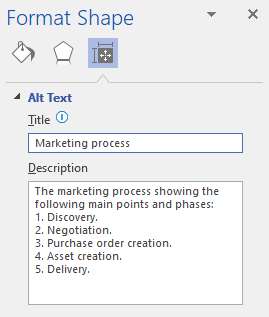
Bấm chuột phải vào một hình ảnh trong bản vẽ của bạn, rồi chọn Định dạng Hình dạng.
Trong ngăn Định dạng Hình dạng, chọn
 tính (Kích & Tính).
Trong phần Văn bản Thay thế, nhập tiêu đề và mô tả cho hình ảnh. Khi đã sẵn sàng, bạn có thể đóng ngăn Văn bản Thay thế.
Mẹo
Điền vào cả hai trường Tiêu đềvà Mô tả vì cách đọc thông tin này sẽ khác nhau tùy theo bộ đọc màn hình.
Thêm văn bản thay thế vào hình cái
Nếu bạn đã tạo mẫu tô tùy chỉnh, bạn có thể thêm văn bản thay thế vào hình chính trong bộ mẫu tô để người dùng bộ đọc màn hình có thể nghe thấy mô tả hình.
Trong danh sách hình của mẫu tô mới, bấm chuột phải vào hình chính.
Trong menu ngữ cảnh, chọn Chỉnh sửa hình bản cái>chỉnh sửa.
Trong cửa sổ chỉnh sửa, bấm chuột phải vào hình chính, rồi chọn Định dạng Hình dạng.
Trong ngăn Định dạng Hình dạng, chọn
tính (Kích & Tính).Trong phần Văn bản Thay thế, nhập tiêu đề và mô tả cho hình cái.

Đóng cửa sổ chỉnh sửa hình chính. Bạn sẽ được nhắc cập nhật bản cái. Trong hộp thoại xác nhận, chọn Có.
Hãy nhớ lưu mẫu tô của bạn.
Thêm văn bản thay thế vào trang
Thêm văn bản thay thế vào một trang để người dùng bộ đọc màn hình có thể nghe thấy mô tả trang.
- Trên trang, nhấn Shift+F5. Hộp thoại Thiết lập Trang sẽ mở ra.
- Trong hộp thoại, chọn tab Văn bản thay thế.
- Nhập tiêu đề và mô tả cho trang, rồi chọn OK.

Thêm văn bản siêu kết nối trợ năng
Để giúp những người sử dụng bộ đọc màn hình dễ dàng xem lướt qua siêu kết nối sơ đồ, hãy sử dụng văn bản liên kết mô tả.
Tốt nhất là văn bản siêu kết nối nên truyền tải thông tin rõ ràng và chính xác về trang đích. Nếu tiêu đề của trang đích tóm tắt nội dung trang, hãy dùng tiêu đề trang đầy đủ làm văn bản siêu kết nối. Ví dụ: văn bản siêu kết nối sau đây khớp với tiêu đề trên trang đích: Tạo nhiều nội dung hơn với các mẫu của Microsoft. Tránh sử dụng văn bản liên kết như "Bấm vào đây", "Xem trang này", "Truy cập vào đây" hoặc "Tìm hiểu thêm".
Để biết hướng dẫn từng bước về cách tạo siêu kết nối, hãy đi tới Thêm hoặc loại bỏ siêu kết nối trong bản vẽ Visio.
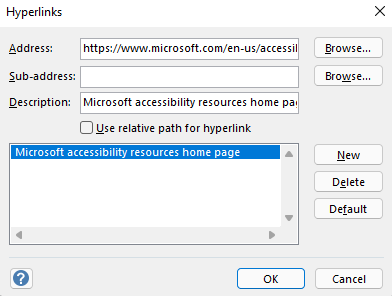
Khi tạo siêu kết nối trong hộp thoại Siêu kết nối, hãy viết mô tả ngắn về siêu kết nối đến trường văn bản Mô tả: để cho người đọc biết thêm về những nội dung đằng sau liên kết.
Sử dụng định dạng văn bản trợ năng
Để giúp văn bản trong sơ đồ dễ đọc và dẫn hướng hơn, bạn có thể chọn định dạng phông chữ hoặc màu sắc trợ năng, tạo danh sách dễ lông mày và tăng khoảng cách giữa các câu và đoạn văn.
Sử dụng màu và định dạng phông chữ trợ năng
Phông chữ trợ năng không loại trừ hoặc làm chậm tốc độ đọc của bất kỳ ai đang xem sơ đồ của bạn, bao gồm cả những người có thị lực kém hoặc khuyết tật đọc. Phông chữ phù hợp sẽ cải thiện mức độ dễ đọc và dễ đọc của sơ đồ.
Để giảm tải việc đọc, hãy chọn phông chữ sans serif quen thuộc, như Arial hoặc Calibri. Tránh sử dụng toàn bộ chữ viết hoa và quá nhiều chữ nghiêng hay gạch chân.
Người bị khiếm thị có thể bỏ lỡ ý nghĩa được truyền tải bằng các màu cụ thể. Ví dụ: thêm định dạng gạch dưới cho văn bản siêu kết nối được mã hóa bằng màu để những người mù màu biết rằng văn bản được liên kết ngay cả khi họ không thể nhìn thấy màu đó. Đối với đầu đề, cân nhắc thêm đậm hoặc sử dụng phông chữ lớn hơn.
Văn bản trong sơ đồ của bạn phải có thể đọc được ở chế độ tương phản cao. Ví dụ: bảng phối màu trắng và đen giúp những người bị n màu phân biệt văn bản và hình dễ dàng hơn.
Để biết hướng dẫn từng bước về cách định dạng văn bản trong sơ đồ, hãy đi đến mục Định dạng văn bản trong bản vẽ Visio.
Tạo danh sách trợ năng
Thay vì sử dụng các phần văn bản dài trong sơ đồ, hãy sử dụng danh sách dấu đầu dòng hoặc đánh số để những người sử dụng bộ đọc màn hình có thể đọc và dẫn hướng sơ đồ dễ dàng. Ngoài ra, những người bị rối loạn khả năng đọc, chẳng hạn như chứng khó đọc sẽ phụ thuộc vào danh sách để giúp họ cấu trúc thông tin, vì vậy hãy chia thông tin thành các cụm nhỏ hơn để dễ xử lý hơn.
Để biết hướng dẫn từng bước về cách tạo danh sách, đi đến mục Tạo danh sách đánh số hoặc dấu đầu dòng bên trong hình dạng.
Mẹo
Sử dụng dấu chấm hoặc dấu phẩy ở cuối mỗi mục danh sách để tạm dừng bộ đọc màn hình.
Điều chỉnh căn chỉnh và khoảng cách giữa các câu và đoạn văn
Những người mắc chứng khó đọc mô tả họ thấy văn bản "lộn xộn" trên một trang (việc nén một dòng văn bản vào dòng bên dưới). Họ thường thấy văn bản dính vào nhau hoặc bị biến dạng. Để giảm tải việc đọc, bạn có thể tăng khoảng trắng giữa các câu và đoạn văn.
Căn trái các đoạn văn thay vì sử dụng căn lề. Điều này giúp tránh khoảng cách không đều giữa các từ, có thể tạo ra hiệu ứng trực quan về một dòng khoảng trắng chạy xuyên suốt đoạn văn.
Chọn văn bản bạn muốn sửa đổi.
Trên tab Trang đầu , bung rộng nhóm Đoạn văn.
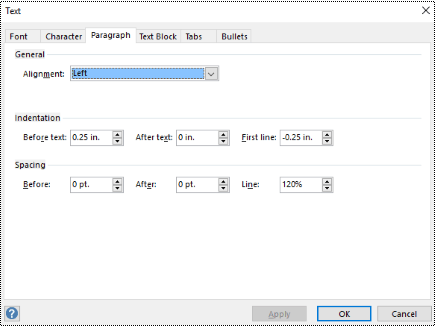
Trong hộp thoại Văn bản, chọn tab Đoạn văn , rồi thực hiện một hoặc nhiều thao tác sau:
- Trong phần Căn chỉnh , chọn Trái.
- Trong phần Giãn cách , nhập các giá trị bạn muốn sử dụng, rồi chọn OK.
Sử dụng màu hình trợ năng
Chọn màu hình trợ năng để giúp sơ đồ của bạn bao gồm cả mọi người. Đối với những người bị khiếm thị và mù màu, điều quan trọng là bạn phải sử dụng độ tương phản màu giữa văn bản trong hình và nền hình dạng để phân biệt viền ngoài, viền, cạnh và chi tiết. Màu hình dạng quá gần với màu văn bản có thể khó đọc.
Đảm bảo bạn không chỉ sử dụng màu để truyền tải ý nghĩa. Tạo văn bản trùng với ý nghĩa của màu sắc hoặc các đặc điểm cảm quan khác. Ví dụ: hãy cân nhắc sử dụng dấu kiểm màu lục đại diện cho thành công và dấu X màu đỏ đại diện cho không thành công, thay vì đổ bóng màu lục và màu đỏ.
Để biết hướng dẫn từng bước về cách thay đổi màu hình, hãy đi tới mục Định dạng hình trong Visio.
Chuyển đổi sơ đồ của bạn thành PDF trợ năng
Trước khi chuyển đổi sơ đồ thành PDF, hãy đảm bảo bạn chạy Bộ kiểm tra Trợ năng và khắc phục tất cả các sự cố được báo cáo.
Quan trọng
Khi bạn mở tệp PDF trong Adobe Acrobat Reader, Trình tường thuật Windows không thể đọc to tệp. Thay vào đó, bạn có thể sử dụng tùy chọn Đọc To trong Trình đọc Acrobat.
- Trong Visio, chọn Lưu Tệp>dưới dạng>Duyệt. Hộp thoại Lưu Như sẽ mở ra.
- Trong hộp thoại Lưu Như, dẫn hướng đến và chọn vị trí bạn muốn lưu tệp PDF. Nếu cần, hãy đổi tên tệp.
- Bung rộng danh sách thả xuống Lưu dưới dạng, rồi chọn PDF.
- Chọn Tùy chọn và đảm bảo đã chọn hộp kiểm Thẻ cấu trúc tài liệu cho trợ năng.
- Chọn OK>Lưu.
Kiểm tra trợ năng bằng bộ đọc màn hình
Khi sơ đồ đã sẵn sàng và bạn đã chạy Bộ kiểm tra Trợ năng để đảm bảo sơ đồ đã hoàn chỉnh, bạn có thể thử dẫn hướng sơ đồ bằng bộ đọc màn hình, ví dụ: Trình tường thuật. Trình tường thuật đi kèm với Windows, vì vậy bạn không cần phải cài đặt bất cứ thứ gì. Đây là một cách bổ sung để phát hiện sự cố trong thứ tự dẫn hướng chẳng hạn.
- Khởi động bộ đọc màn hình. Ví dụ: để khởi động Trình tường thuật, nhấn Ctrl+phím logo Windows+Enter.
- Nhấn Esc một lần. Tiêu điểm, hình chữ nhật màu lam, di chuyển đến sơ đồ.
- Nhấn phím Tab để dẫn hướng các thành phần trong sơ đồ của bạn và sửa thứ tự dẫn hướng nếu cần.
- Thoát khỏi bộ đọc màn hình. Ví dụ: để thoát Trình tường thuật, nhấn Ctrl+phím logo Windows+Enter.
Xem thêm
Cải thiện khả năng truy cập với Bộ kiểm tra trợ năng
Quy tắc đối với Bộ kiểm tra trợ năng
Giúp người khuyết tật dễ truy nhập vào tài liệu Word của bạn
Giúp người khuyết tật dễ dàng truy nhập tài liệu Excel của bạn
Giúp bản trình bày PowerPoint của bạn trở nên dễ truy nhập với người khuyết tật
Giúp email Outlook của bạn dễ truy nhập với người khuyết tật


Hỗ trợ kỹ thuật dành cho khách hàng là người khuyết tật
Microsoft muốn mang tới trải nghiệm tốt nhất có thể cho mọi khách hàng của mình. Nếu bạn là người khuyết tật hoặc có thắc mắc liên quan đến trợ năng, vui lòng liên hệ với Answer Desk dành cho Người khuyết tật của Microsoft để được hỗ trợ kỹ thuật. Nhóm hỗ trợ Answer Desk dành cho Người khuyết tật được đào tạo để sử dụng rất nhiều công nghệ hỗ trợ phổ biến và có thể hỗ trợ bằng tiếng Anh, tiếng Tây Ban Nha, tiếng Pháp và Ngôn ngữ Ký hiệu Hoa Kỳ. Vui lòng truy nhập site Answer Desk dành cho Người khuyết tật của Microsoft để biết các chi tiết liên hệ cho khu vực của bạn.
Nếu bạn là người dùng chính phủ, thương mại hoặc doanh nghiệp, vui lòng liên hệ với Answer Desk dành cho Người khuyết tật của doanh nghiệp.