
Đánh dấu tệp hoặc thư mục là "ngoại tuyến" để đọc chúng bất cứ lúc nào, ngay cả khi bạn không kết nối internet. Các chỉnh sửa ngoại tuyến đối với tệp sẽ đồng bộ vào lần tiếp theo iPad, iPhone hoặc iPod Touch kết nối với internet để bạn có được phiên bản tệp mới nhất.
Lưu ý
- Các tệp và thư mục Office mà bạn đã đánh dấu để sử dụng ngoại tuyến có thể được chỉnh sửa trong các ứng dụng Office được liên kết. Kết nối lại với internet và họ sẽ cập nhật những thay đổi bạn thực hiện ngoại tuyến.
- Tính năng đưa thư mục xuống ngoại tuyến chỉ khả dụng cho OneDrive Cao cấp có đăng ký Microsoft 365.
- Trong ứng dụng OneDrive, nhấn và giữ hoặc nhấn vào dấu ba chấm bên cạnh tệp hoặc thư mục mà bạn muốn sẵn dùng để đọc ngoại tuyến, rồi nhấn vào Đặt trạng thái Sẵn dùng ngoại tuyến Duy trì Ngoại tuyến

- Files hoặc thư mục được đánh dấu để đọc ngoại tuyến có Biểu tượng Sẵn dùng Ngoại tuyến cho biết tệp sẵn dùng cục bộ
 ở dạng xem Danh sách. Nhấn vào danh sách tệp bất cứ lúc nào để mở tệp và đọc.
Mẹo
- Sau khi bạn đánh dấu một tệp hoặc thư mục là ngoại tuyến, OneDrive cũng sẽ liệt kê tệp hoặc thư mục đó trong dạng xem Tệp ngoại tuyến. Nhấn vào biểu tượng Người ở biểu tượng Tôi trong ứng dụng
 ở phía trên bên trái màn hình, nhấn vào Files ngoại tuyến để tìm ngay tất cả các tệp và thư mục ngoại tuyến của bạn.
 - Để luôn có quyền truy nhập vào tệp trên PC hoặc máy Mac của bạn, hãy bấm chuột phải vào tệp và chọn Luôn giữ trên thiết bị này. Tệp sẽ tải xuống thiết bị của bạn và sẽ luôn khả dụng ngay cả khi bạn ngoại tuyến.
Nếu bạn tải xuống các tệp lớn và/hoặc nhiều tệp cùng một lúc, OneDrive sẽ cho biết chúng đang trong quá trình tải xuống.
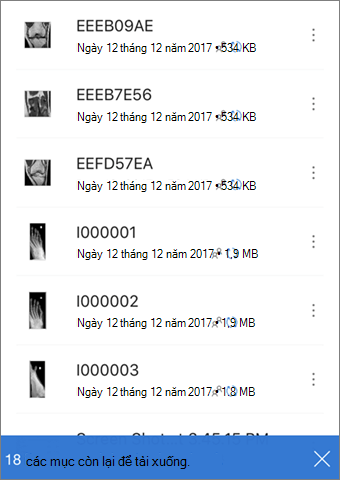
Để ngừng duy trì tệp hoặc thư mục ngoại tuyến, hãy chọn tệp hoặc thư mục ngoại tuyến, rồi nhấn vào Chỉ loại bỏ khỏi
Bạn cần thêm trợ giúp?
Hỗ trợ tài khoản. Để được trợ giúp về tài khoản Microsoft và gói đăng ký của bạn, hãy truy cập trợ giúp lập hóa & lập hóa đơn của bạn.
Hỗ trợ kỹ thuật. Để được hỗ trợ kỹ thuật, hãy chọn Liên hệ với bộ phận Hỗ trợ của Microsoft bên dưới, nhập sự cố của bạn và chọn Nhận Trợ giúp.
Người dùng di động có thể liên hệ với bộ phận Hỗ trợ bằng cách mở ứng dụng OneDrive và lắc nhẹ thiết bị của bạn.
Hỗ trợ cộng đồng. Cộng đồng giúp bạn đặt câu hỏi, cung cấp phản hồi và nghe phản hồi từ các chuyên gia có kiến thức phong phú. Hỏi Microsoft Community. Không tiết lộ thông tin cá nhân hoặc thông tin nhạy cảm trên các diễn đàn công cộng.