
Trợ lý Trợ năng giúp mọi người dễ dàng truy nhập. Bạn sẽ tìm hiểu cách sử dụng thông báo Trợ năng và On-canvas để kiểm tra tài liệu về mọi sự cố trợ năng.
Trong chủ đề này
- Nhận thông báo sự cố trợ năng Word liệu khi bạn viết
- Thông báo về độ tương phản văn bản khó đọc
- Thông báo thiếu văn bản thay thế
- Không thể Xác định vị trí tính năng?
Nhận thông báo sự cố trợ năng Word liệu khi bạn viết
Nhận thông báo trong thời gian thực về các sự cố về trợ năng trong khi làm việc trên tài liệu word để bạn có thể giải quyết các sự cố đó theo đó.
Chức năng thông báo trên bức vẽ cho bạn biết khi có sự cố về trợ năng, chẳng hạn như màu văn bản khó đọc với tỷ lệ tương phản thấp hoặc hình ảnh không có mô tả.
- Để kiểm tra trợ năng của tài liệu, nhấn Alt+R để bung rộng tab Xem lại.
- Nhấn phím A+1 để mở menu thả xuống Kiểm tra trợ năng trong nhóm Trợ năng.
- Nhấn A để chọn tùy chọn Kiểm tra Trợ năng để kiểm tra thông báo sự cố trợ năng.
Để biết thêm về Trợ lý Trợ năng, hãy tham khảo mục Cải thiện trợ năng trong tài liệu của bạn bằng Trợ lý Trợ năng.
Thông báo về độ tương phản văn bản khó đọc
Khi màu văn bản không tương phản hoàn toàn với màu nền, bạn sẽ được cảnh báo bằng biểu tượng trợ năng.
- Chọn biểu tượng trợ
 trên bức vẽ. Nó sẽ mở ra một thẻ bật lên với nhiều thông tin hơn và một cách để khắc phục nó.
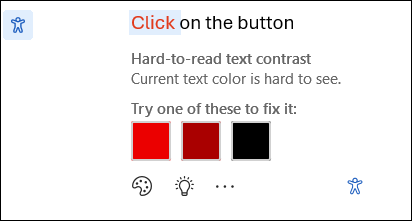
Để khắc phục sự cố, hãy dẫn hướng đến các thay đổi được đề xuất, rồi chọn một thay đổi.
Lưu ý
Bạn cũng có thể chọn hộp kiểm Tự động khắc phục các sự cố tương tự để tự động khắc phục các sự cố tương tự.
Để tìm hiểu thêm về sự cố và làm cho tài liệu của bạn dễ truy nhập hơn, hãy chọn biểu tượng Hiển thị mẹo học tập.
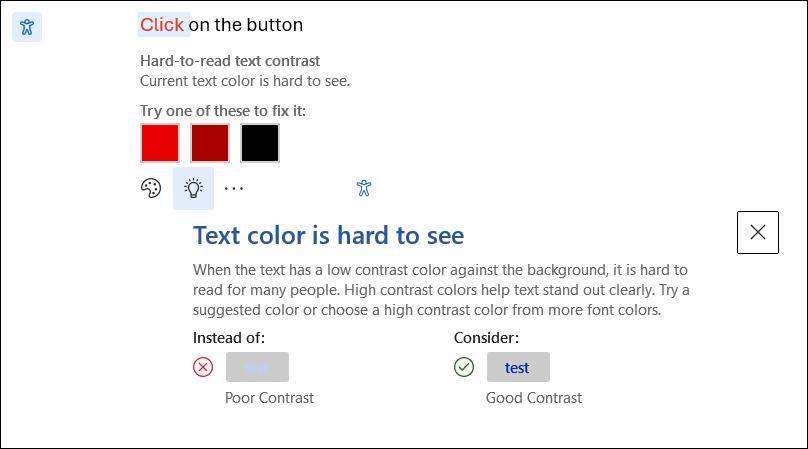
- Để bỏ qua sự cố, hãy chọn nút Bỏ qua.
- Chọn tùy chọn Xem thêm màu phông để thử và chọn các tùy chọn màu khác.
- Để tắt đề xuất trợ năng, hãy chọn tùy chọn Xem thêm. Sau đó, chọn tùy chọn Tắt đề xuất trợ năng.
Thông báo thiếu văn bản thay thế
Khi hình ảnh không có văn bản thay thế, bạn sẽ tìm thấy biểu tượng thông báo trợ năng ở lề trái của tài Word liệu.
- Dẫn hướng đến biểu tượng trợ năng , rồi chọn biểu tượng đó và một thẻ sẽ bật lên với nhiều thông tin hơn về sự cố và một cách để khắc phục sự cố đó.
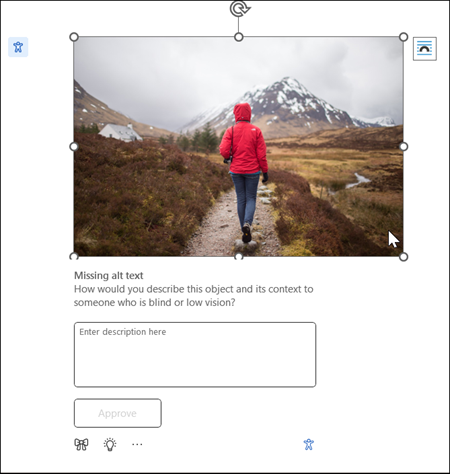
- Cung cấp văn bản thay thế cho hình ảnh hoặc chỉ phê duyệt văn bản thay thế được tạo tự động nếu văn bản đó mô tả chính xác nội dung và mục đích của hình ảnh.
- Đối với hình ảnh trang trí thuần túy không truyền tải thông tin cần thiết, hãy đánh dấu hình ảnh là trang trí bằng cách sử dụng biểu tượng
 để đảm bảo rằng các hình ảnh được bộ đọc màn hình bỏ qua một cách phù hợp, nâng cao khả năng truy nhập.
 - Để biết thêm thông tin về cách viết văn bản thay thế hiệu quả, hãy đi tới Mọi thứ bạn cần biết để viết văn bản thay thế hiệu quả
Không thể Xác định vị trí tính năng?
Bạn có thể bật hoặc tắt tính năng này bằng tùy chọn Cài đặt Trợ năng. Để làm như vậy,
- Từ menu dải băng, mở Tùy
 Tệp
Tệp - Trong Trợ năng, hãy đảm bảo chọn tùy chọn "Hiển thị cho tôi các tùy chọn để tạo tài liệu trợ năng".
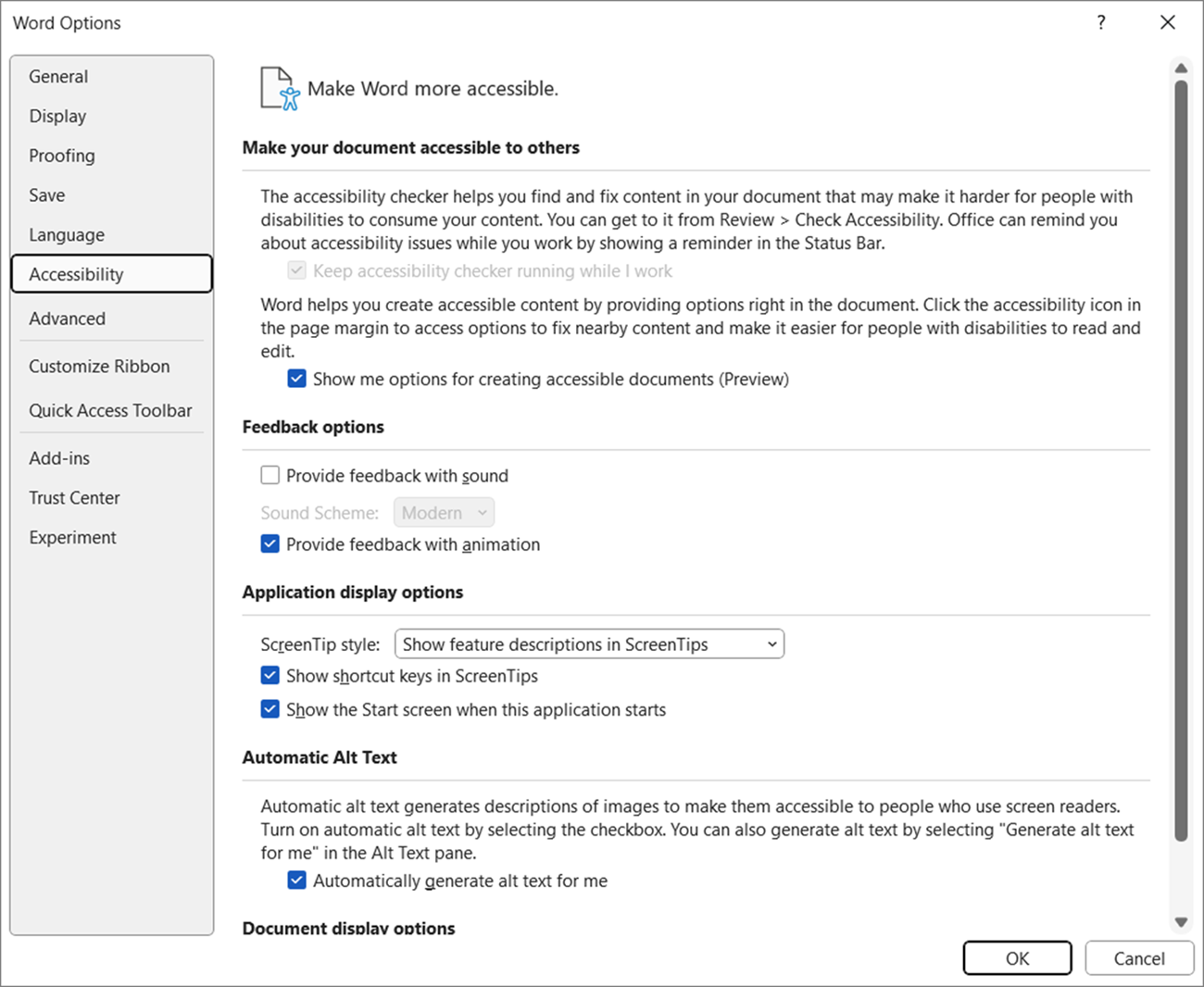
- Chọn nút OK để cập nhật cài đặt.
Xem thêm
Cải thiện trợ năng trong tài liệu của bạn bằng Trợ lý Trợ năng