Sử dụng loa và micrô âm thanh nổi tích hợp sẵn hoặc các phụ kiện âm thanh yêu thích của bạn để nghe nhạc, thực hiện cuộc gọi, ghi âm và nhiều hơn nữa.
Nếu bạn không chắc chắn vị trí của các chỗ mở loa và micrô cũng như nút âm lượng, hãy xem các tính năng của Surface.
Sử dụng các phụ kiện âm thanh yêu thích của bạn
Loa và micrô âm thanh nổi được tích hợp vào Surface cho phép bạn nghe nhạc và video, thực hiện cuộc gọi và ghi âm. Hoặc bạn có thể kết nối các phụ kiện USB và Bluetooth® yêu thích của mình như loa, micrô hoặc tai nghe.
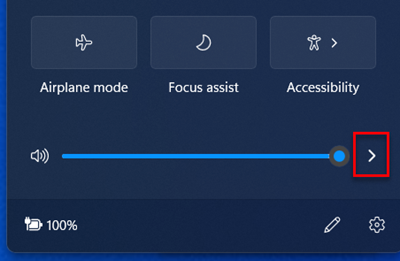
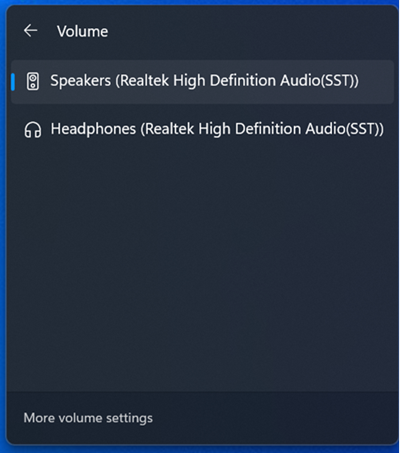
Để chuyển đổi giữa loa và phụ kiện âm thanh được kết nối, hãy chọn biểu tượng Loa ở bên phải thanh tác vụ, sau đó mở rộng danh sách để chọn một thiết bị âm thanh khác.
Điều chỉnh âm lượng
Bạn có thể điều khiển âm lượng trên Surface của mình ở một số nơi:
-
Nút âm lượng: Nhấn nút âm lượng trên Surface của bạn để điều chỉnh tăng hoặc giảm âm lượng.
-
Bàn phím: Nếu Bàn phím Surface hoặc bàn phím khác của bạn có phím âm lượng, hãy nhấn các phím giảm âm lượng, tăng âm lượng hoặc tắt tiếng.
-
Thanh tác vụ trên màn hình: Trong thanh tác vụ màn hình nền, chọn Loa biểu
 loa và điều chỉnh tăng hoặc giảm âm lượng.
-
Phụ kiện âm thanh: Điều chỉnh âm lượng trên tai nghe, loa, điện thoại hoặc phụ kiện âm thanh khác hoặc trong phần mềm đi kèm với phụ kiện. Để tìm hiểu thêm, hãy kiểm tra thông tin đi kèm với phụ kiện của bạn hoặc truy cập trang web của nhà sản xuất.
-
Ứng dụng: Một số ứng dụng có tùy chọn điều khiển âm lượng trong ứng dụng.
Cách điều khiển âm lượng hoạt động cùng nhau
Nếu bạn tăng, giảm hoặc tắt âm lượng bằng một trong các nút điều khiển âm lượng sau đây, mức âm lượng ở các nút còn lại cũng sẽ thay đổi:
- Nút âm lượng trên Surface của bạn
- Cài đặt âm lượng màn hình nền trong thanh tác vụ
Các tùy chọn điều khiển âm lượng trong ứng dụng và trên các phụ kiện như tai nghe và loa ngoài có thể hoạt động độc lập với các nút điều khiển được tích hợp sẵn trong Surface của bạn. Bạn có thể cần điều chỉnh mức âm lượng ở nhiều nơi.
Điều chỉnh cài đặt micrô
Dưới đây là cách điều chỉnh cài đặt micrô của bạn:
Chuyển đến Bắt đầu, mở Cài đặt, sau đó trong Hệ thống, chọn Âm thanh.
Cuộn xuống và chọn Thêm cài đặt âm thanh.
Chọn tab Ghi, chọn micrô bạn muốn và chọn Thuộc tính.
Hãy nhớ chọn micrô đã bật và kết nối với Surface của bạn.
Chọn tab Cấp độ . Bạn sẽ thấy hai con trượt:
-
Micrô hoặc mảng micrô: Điều khiển âm lượng của micrô.
-
Tăng Micrô: Kiểm soát cường độ tín hiệu của micrô.
Điều chỉnh thanh trượt cho đến khi micrô của bạn ghi ở mức bạn muốn.
Các mức bạn sẽ sử dụng sẽ khác nhau tùy theo lượng tiếng ồn xung quanh và tùy theo việc bạn đang sử dụng micrô được tích hợp trong Surface hay micrô ngoài. Điểm bắt đầu tốt là đặt Micrô thành 50 và Tăng Micrô thành +24.0 dB.
Lưu ý
Tăng Micrô không khả dụng trên tất cả các thiết bị Surface.
Sử dụng phụ kiện âm thanh USB hoặc Bluetooth
Bạn có thể kết nối loa USB ngoài, tai nghe hoặc tai nghe với cổng USB kích cỡ đầy đủ.
Bạn có thể kết nối không dây bằng cách sử dụng tai nghe hoặc loa Bluetooth với Surface của mình.
Để nhận được âm thanh tốt nhất từ loa USB hoặc Bluetooth , hãy tăng âm lượng trên Surface và trong ứng dụng (nếu có bộ điều khiển âm thanh riêng), sau đó điều chỉnh âm lượng trên loa USB hoặc Bluetooth bên ngoài.
Nếu bạn đang gặp sự cố với Bluetooth, hãy đi tới Khắc phục sự cố thiết bị Bluetooth.
Đặt thiết bị âm thanh mặc định
Chuyển đến Bắt đầu, mở Cài đặt, sau đó trong Hệ thống, chọn Âm thanh.
Thực hiện một hoặc hai thao tác sau đây:
- Trong mục Đầu ra , hãy chọn thiết bị bạn muốn sử dụng để phát lại (ví dụ: loa tích hợp trên Surface, loa ngoài hoặc tai nghe) làm thiết bị đầu ra của bạn. Khi bạn chọn thiết bị này, bạn cũng sẽ thiết lập nó làm mặc định.
- Trong phần Đầu vào , hãy chọn thiết bị bạn muốn sử dụng để ghi âm (ví dụ: micrô tích hợp hoặc micrô ngoài) làm thiết bị đầu vào của bạn. Khi bạn chọn thiết bị này, bạn cũng sẽ thiết lập nó làm mặc định.
Nếu đang sử dụng ứng dụng liên lạc, như Skype, bạn có thể muốn đặt thiết bị liên lạc riêng khi sử dụng loa hoặc tai nghe. Dưới đây là cách thiết lập thiết bị liên lạc:
Chuyển đến Bắt đầu, mở Cài đặt, sau đó trong Hệ thống, chọn Âm thanh.
Cuộn xuống và chọn Thêm cài đặt âm thanh.
Thực hiện một hoặc hai thao tác sau đây:
- Chọn tab Phát lại , chọn thiết bị bạn muốn sử dụng để phát lại thông tin liên lạc (ví dụ: loa tích hợp sẵn trên Surface, loa ngoài hoặc tai nghe), sau đó chọn Đặt Thiết bị Giao tiếp Mặc định.
- Chọn tab Ghi, chọn thiết bị bạn muốn sử dụng để ghi âm giao tiếp (ví dụ: micrô tích hợp hoặc micrô ngoài), sau đó chọn Đặt Thiết bị Giao tiếp Mặc định.
Ghi âm
Bạn có thể sử dụng ứng dụng Trình ghi Giọng nói để ghi âm. Để mở ứng dụng Trình ghi Giọng nói:
- Chuyển đến
 , chọn Tất cả ứng dụng, sau đó cuộn xuống và chọn Trình ghi Giọng nói.
Thay đổi âm thanh phát
Bạn có thể chọn những âm thanh nào phát ra cho các thông báo và sự kiện hệ thống (ví dụ: âm thanh phát ra khi bạn nhận được tin nhắn mới). Sau đây là cách thực hiện:
- Chuyển đến Bắt đầu, mở Cài đặt, sau đó trong Hệ thống, chọn Âm thanh.
- Cuộn xuống và chọn Thêm cài đặt âm thanh.
- Chọn tab Âm thanh, rồi trong Sự kiện Chương trình, chọn một sự kiện (ví dụ: Lời nhắc Calendar).
- Bên dưới Âm thanh, chọn âm thanh bạn muốn phát cho sự kiện đó.
- Để nghe âm thanh bạn đã chọn, hãy chọn Thử nghiệm.
- Chọn Áp dụng để thay đổi âm thanh cho sự kiện, rồi chọn OK.
Vấn đề về âm thanh
Nếu chất lượng âm thanh phát ra từ loa hoặc phụ kiện âm thanh không tốt, có thể bản ghi âm không có chất lượng tốt. Hãy thử nghe cùng một bản ghi trên một thiết bị khác.
Để được trợ giúp về các vấn đề âm thanh, hãy xem Khắc phục sự cố âm thanh và phụ kiện âm thanh Surface.
Nếu bạn gặp sự cố với âm thanh trong khi Surface được kết nối với một màn hình khác, hãy xem Kết nối Surface với màn hình ngoài.
Lưu ý
Bộ điều hợp VGA và cáp không truyền âm thanh. Âm thanh sẽ phát từ loa Surface trừ khi bạn đã kết nối loa USB hoặc Bluetooth bên ngoài.
Lưu ý
-
Hỗ trợ cho Windows 10 đã kết thúc vào ngày 14 tháng 10 năm 2025
- Microsoft sẽ không còn cung cấp các bản cập nhật phần mềm miễn phí từ Windows Update, hỗ trợ kỹ thuật hoặc bản sửa lỗi bảo mật cho Windows 10. PC của bạn vẫn hoạt động được, nhưng chúng tôi khuyên bạn nên chuyển sang Windows 11.
-
Tìm hiểu thêm
Sử dụng loa và micrô âm thanh nổi tích hợp sẵn hoặc các phụ kiện âm thanh yêu thích của bạn để nghe nhạc, thực hiện cuộc gọi, ghi âm và nhiều hơn nữa.
Nếu bạn không chắc chắn vị trí của các chỗ mở loa và micrô cũng như nút âm lượng, hãy xem các tính năng của Surface.
Sử dụng các phụ kiện âm thanh yêu thích của bạn
Loa và micrô âm thanh nổi được tích hợp vào Surface cho phép bạn nghe nhạc và video, thực hiện cuộc gọi và ghi âm. Hoặc bạn có thể kết nối các phụ kiện USB và Bluetooth® yêu thích của mình như loa, micrô hoặc tai nghe.
Để chuyển đổi giữa loa và phụ kiện âm thanh được kết nối, hãy chọn biểu tượng Loa ở bên phải thanh tác vụ, sau đó mở rộng danh sách để chọn một thiết bị âm thanh khác.


Điều chỉnh âm lượng
Bạn có thể điều khiển âm lượng trên Surface của mình ở một số nơi:
-
Nút âm lượng: Nhấn nút âm lượng trên Surface của bạn để điều chỉnh tăng hoặc giảm âm lượng.
-
Bàn phím: Nếu Bàn phím Surface hoặc bàn phím khác của bạn có phím âm lượng, hãy nhấn các phím giảm âm lượng, tăng âm lượng hoặc tắt tiếng.
-
Thanh tác vụ trên màn hình: Trong thanh tác vụ màn hình nền, chọn Loa biểu loa và điều chỉnh tăng hoặc giảm âm lượng.
-
Phụ kiện âm thanh: Điều chỉnh âm lượng trên tai nghe, loa, điện thoại hoặc phụ kiện âm thanh khác hoặc trong phần mềm đi kèm với phụ kiện. Để tìm hiểu thêm, hãy kiểm tra thông tin đi kèm với phụ kiện của bạn hoặc truy cập trang web của nhà sản xuất.
-
Ứng dụng: Một số ứng dụng có tùy chọn điều khiển âm lượng trong ứng dụng.
Cách điều khiển âm lượng hoạt động cùng nhau
Nếu bạn tăng, giảm hoặc tắt âm lượng bằng một trong các nút điều khiển âm lượng sau đây, mức âm lượng ở các nút còn lại cũng sẽ thay đổi:
- Nút âm lượng trên Surface của bạn
- Cài đặt âm lượng màn hình nền trong thanh tác vụ
Các tùy chọn điều khiển âm lượng trong ứng dụng và trên các phụ kiện như tai nghe và loa ngoài có thể hoạt động độc lập với các nút điều khiển được tích hợp sẵn trong Surface của bạn. Bạn có thể cần điều chỉnh mức âm lượng ở nhiều nơi.
Điều chỉnh cài đặt micrô
Dưới đây là cách điều chỉnh cài đặt micrô của bạn:
Chuyển đến , sau đó chọn Cài đặt> Âmthanh Hệthống> Âmthanh> panel điều khiển.
Chọn tab Ghi, chọn micrô bạn muốn và chọn Thuộc tính.
Hãy nhớ chọn micrô đã bật và kết nối với Surface của bạn.
Chọn tab Cấp độ . Bạn sẽ thấy hai con trượt:
-
Micrô hoặc mảng micrô: Điều khiển âm lượng của micrô.
-
Tăng Micrô: Kiểm soát cường độ tín hiệu của micrô.
Điều chỉnh thanh trượt cho đến khi micrô của bạn ghi ở mức bạn muốn.
Các mức bạn sẽ sử dụng sẽ khác nhau tùy theo lượng tiếng ồn xung quanh và tùy theo việc bạn đang sử dụng micrô được tích hợp trong Surface hay micrô ngoài. Điểm bắt đầu tốt là đặt Micrô thành 50 và Tăng Micrô thành +24.0 dB.
Lưu ý
Tăng Micrô không khả dụng trên tất cả các thiết bị Surface.
Sử dụng phụ kiện âm thanh USB hoặc Bluetooth
Bạn có thể kết nối loa USB ngoài, tai nghe hoặc tai nghe với cổng USB kích cỡ đầy đủ.
Bạn có thể kết nối không dây bằng cách sử dụng tai nghe hoặc loa Bluetooth với Surface của mình.
Để nhận được âm thanh tốt nhất từ loa USB hoặc Bluetooth , hãy tăng âm lượng trên Surface và trong ứng dụng (nếu có bộ điều khiển âm thanh riêng), sau đó điều chỉnh âm lượng trên loa USB hoặc Bluetooth bên ngoài.
Nếu bạn đang gặp sự cố với Bluetooth, hãy đi tới Khắc phục sự cố thiết bị Bluetooth.
Đặt thiết bị âm thanh mặc định
Chuyển đến , sau đó chọn Cài đặt>Âm thanh Hệthống>.
Thực hiện một hoặc hai thao tác sau đây:
- Trong phần Âm thanh , hãy chọn thiết bị bạn muốn sử dụng để phát lại (ví dụ: loa tích hợp trên Surface, loa ngoài hoặc tai nghe) làm thiết bị đầu ra của bạn. Khi bạn chọn thiết bị này, bạn cũng sẽ thiết lập nó làm mặc định.
- Trong phần Đầu vào , hãy chọn thiết bị bạn muốn sử dụng để ghi âm (ví dụ: micrô tích hợp hoặc micrô ngoài) làm thiết bị đầu vào của bạn. Khi bạn chọn thiết bị này, bạn cũng sẽ thiết lập nó làm mặc định.
Nếu đang sử dụng ứng dụng liên lạc, như Skype, bạn có thể muốn đặt thiết bị liên lạc riêng khi sử dụng loa hoặc tai nghe. Dưới đây là cách thiết lập thiết bị liên lạc:
Chuyển đến , sau đó chọn Cài đặt> Âmthanh Hệthống> Âmthanh> panel điều khiển.
Thực hiện một hoặc hai thao tác sau đây:
- Chọn tab Phát lại , chọn thiết bị bạn muốn sử dụng để phát lại thông tin liên lạc (ví dụ: loa tích hợp sẵn trên Surface, loa ngoài hoặc tai nghe), sau đó chọn Đặt Thiết bị Giao tiếp Mặc định.
- Chọn tab Ghi, chọn thiết bị bạn muốn sử dụng để ghi âm giao tiếp (ví dụ: micrô tích hợp hoặc micrô ngoài), sau đó chọn Đặt Thiết bị Giao tiếp Mặc định.
Ghi âm
Bạn có thể sử dụng ứng dụng Trình ghi Giọng nói để ghi âm. Để mở ứng dụng Trình ghi Giọng nói:
- Chuyển đến , sau đó chọn Trình ghi Giọng nói.
Thay đổi âm thanh phát
Bạn có thể chọn những âm thanh nào phát ra cho các thông báo và sự kiện hệ thống (ví dụ: âm thanh phát ra khi bạn nhận được tin nhắn mới). Sau đây là cách thực hiện:
- Chuyển đến , sau đó chọn Cài đặt> Âmthanh Hệthống> Âmthanh> panel điều khiển.
- Chọn tab Âm thanh, rồi trong Sự kiện Chương trình, chọn một sự kiện (ví dụ: Lời nhắc Calendar).
- Bên dưới Âm thanh, chọn âm thanh bạn muốn phát cho sự kiện đó.
- Để nghe âm thanh bạn đã chọn, hãy chọn Thử nghiệm.
- Chọn Áp dụng để thay đổi âm thanh cho sự kiện, rồi chọn OK.
Bật hoặc tắt âm thanh nhập
Nắp Cảm ứng có thể phát các âm thanh phím khi bạn nhấn các phím. Dưới đây là cách bật hoặc tắt các âm phím:
- Đi tới Bắt đầu và chọn > logo WindowsĐang nhập thiếtbị>.
- Trong Bàn phím cảm ứng, hãy đặt Phát âm thanh khi tôi nhập thành Bật hoặc Tắt.
Lưu ý
Để điều chỉnh mức âm lượng của các âm thanh chính, hãy sử dụng nút âm lượng trên Surface của bạn.
Vấn đề về âm thanh
Nếu chất lượng âm thanh phát ra từ loa hoặc phụ kiện âm thanh không tốt, có thể bản ghi âm không có chất lượng tốt. Hãy thử nghe cùng một bản ghi trên một thiết bị khác.
Để được trợ giúp về các vấn đề âm thanh, hãy xem Khắc phục sự cố âm thanh và phụ kiện âm thanh Surface.
Nếu bạn gặp sự cố với âm thanh trong khi Surface được kết nối với một màn hình khác, hãy xem Kết nối Surface với màn hình ngoài.
Lưu ý
Bộ điều hợp VGA và cáp không truyền âm thanh. Âm thanh sẽ phát từ loa Surface trừ khi bạn đã kết nối loa USB hoặc Bluetooth bên ngoài.
Lưu ý
-
Hỗ trợ cho Windows 8.1 đã kết thúc
- Hỗ trợ cho Windows 8.1 đã kết thúc vào ngày 10 tháng 1 năm 2023. Chúng tôi khuyên bạn nên chuyển sang PC chạy Windows 11 để tiếp tục nhận các bản cập nhật bảo mật từ Microsoft.
-
Sử dụng loa và micrô âm thanh nổi tích hợp sẵn hoặc các phụ kiện âm thanh yêu thích của bạn để nghe nhạc, thực hiện cuộc gọi, ghi âm và nhiều hơn nữa.
Nếu bạn không chắc chắn vị trí của các chỗ mở loa và micrô cũng như nút âm lượng, hãy xem các tính năng của Surface.
Sử dụng các phụ kiện âm thanh yêu thích của bạn
Loa và micrô âm thanh nổi được tích hợp vào Surface cho phép bạn nghe nhạc và video, thực hiện cuộc gọi và ghi âm. Hoặc bạn có thể kết nối các phụ kiện USB và Bluetooth® yêu thích của mình như loa, micrô hoặc tai nghe.
Để chuyển đổi giữa loa và phụ kiện âm thanh được kết nối, hãy chọn biểu tượng Loa ở bên phải thanh tác vụ, sau đó mở rộng danh sách để chọn một thiết bị âm thanh khác.
Điều chỉnh âm lượng
Bạn có thể điều khiển âm lượng trên Surface của mình ở một số nơi:
-
Nút âm lượng: Nhấn nút âm lượng trên Surface của bạn để điều chỉnh tăng hoặc giảm âm lượng.
-
Bàn phím: Nếu Bàn phím Surface hoặc bàn phím khác của bạn có phím âm lượng, hãy nhấn các phím giảm âm lượng, tăng âm lượng hoặc tắt tiếng.
-
Thanh tác vụ trên màn hình: Trong thanh tác vụ màn hình nền, chọn Loa biểu loa và điều chỉnh tăng hoặc giảm âm lượng.
-
Phụ kiện âm thanh: Điều chỉnh âm lượng trên tai nghe, loa, điện thoại hoặc phụ kiện âm thanh khác hoặc trong phần mềm đi kèm với phụ kiện. Để tìm hiểu thêm, hãy kiểm tra thông tin đi kèm với phụ kiện của bạn hoặc truy cập trang web của nhà sản xuất.
-
Ứng dụng: Một số ứng dụng có tùy chọn điều khiển âm lượng trong ứng dụng.
Cách điều khiển âm lượng hoạt động cùng nhau
Nếu bạn tăng, giảm hoặc tắt âm lượng bằng một trong các nút điều khiển âm lượng sau đây, mức âm lượng ở các nút còn lại cũng sẽ thay đổi:
- Nút âm lượng trên Surface của bạn
- Cài đặt âm lượng màn hình nền trong thanh tác vụ
Các tùy chọn điều khiển âm lượng trong ứng dụng và trên các phụ kiện như tai nghe và loa ngoài có thể hoạt động độc lập với các nút điều khiển được tích hợp sẵn trong Surface của bạn. Bạn có thể cần điều chỉnh mức âm lượng ở nhiều nơi.
Điều chỉnh cài đặt micrô
Dưới đây là cách điều chỉnh cài đặt micrô của bạn:
Chuyển đến , sau đó chọn Cài đặt> Âmthanh Hệthống> Âmthanh> panel điều khiển.
Chọn tab Ghi, chọn micrô bạn muốn và chọn Thuộc tính.
Hãy nhớ chọn micrô đã bật và kết nối với Surface của bạn.
Chọn tab Cấp độ . Bạn sẽ thấy hai con trượt:
-
Micrô hoặc mảng micrô: Điều khiển âm lượng của micrô.
-
Tăng Micrô: Kiểm soát cường độ tín hiệu của micrô.
Điều chỉnh thanh trượt cho đến khi micrô của bạn ghi ở mức bạn muốn.
Các mức bạn sẽ sử dụng sẽ khác nhau tùy theo lượng tiếng ồn xung quanh và tùy theo việc bạn đang sử dụng micrô được tích hợp trong Surface hay micrô ngoài. Điểm bắt đầu tốt là đặt Micrô thành 50 và Tăng Micrô thành +24.0 dB.
Lưu ý
Tăng Micrô không khả dụng trên tất cả các thiết bị Surface.
Sử dụng phụ kiện âm thanh USB hoặc Bluetooth
Bạn có thể kết nối loa USB ngoài, tai nghe hoặc tai nghe với cổng USB kích cỡ đầy đủ.
Bạn có thể kết nối không dây bằng cách sử dụng tai nghe hoặc loa Bluetooth với Surface của mình.
Để nhận được âm thanh tốt nhất từ loa USB hoặc Bluetooth , hãy tăng âm lượng trên Surface và trong ứng dụng (nếu có bộ điều khiển âm thanh riêng), sau đó điều chỉnh âm lượng trên loa USB hoặc Bluetooth bên ngoài.
Nếu bạn đang gặp sự cố với Bluetooth, hãy đi tới Khắc phục sự cố thiết bị Bluetooth.
Đặt thiết bị âm thanh mặc định
Chuyển đến , sau đó chọn Cài đặt>Âm thanh Hệthống>.
Thực hiện một hoặc hai thao tác sau đây:
- Trong phần Âm thanh , hãy chọn thiết bị bạn muốn sử dụng để phát lại (ví dụ: loa tích hợp trên Surface, loa ngoài hoặc tai nghe) làm thiết bị đầu ra của bạn. Khi bạn chọn thiết bị này, bạn cũng sẽ thiết lập nó làm mặc định.
- Trong phần Đầu vào , hãy chọn thiết bị bạn muốn sử dụng để ghi âm (ví dụ: micrô tích hợp hoặc micrô ngoài) làm thiết bị đầu vào của bạn. Khi bạn chọn thiết bị này, bạn cũng sẽ thiết lập nó làm mặc định.
Nếu đang sử dụng ứng dụng liên lạc, như Skype, bạn có thể muốn đặt thiết bị liên lạc riêng khi sử dụng loa hoặc tai nghe. Dưới đây là cách thiết lập thiết bị liên lạc:
Chuyển đến , sau đó chọn Cài đặt> Âmthanh Hệthống> Âmthanh> panel điều khiển.
Thực hiện một hoặc hai thao tác sau đây:
- Chọn tab Phát lại , chọn thiết bị bạn muốn sử dụng để phát lại thông tin liên lạc (ví dụ: loa tích hợp sẵn trên Surface, loa ngoài hoặc tai nghe), sau đó chọn Đặt Thiết bị Giao tiếp Mặc định.
- Chọn tab Ghi, chọn thiết bị bạn muốn sử dụng để ghi âm giao tiếp (ví dụ: micrô tích hợp hoặc micrô ngoài), sau đó chọn Đặt Thiết bị Giao tiếp Mặc định.
Ghi âm
Bạn có thể sử dụng ứng dụng Trình ghi Giọng nói để ghi âm. Để mở ứng dụng Trình ghi Giọng nói:
- Chuyển đến , sau đó chọn Trình ghi Giọng nói.
Thay đổi âm thanh phát
Bạn có thể chọn những âm thanh nào phát ra cho các thông báo và sự kiện hệ thống (ví dụ: âm thanh phát ra khi bạn nhận được tin nhắn mới). Sau đây là cách thực hiện:
- Chuyển đến , sau đó chọn Cài đặt> Âmthanh Hệthống> Âmthanh> panel điều khiển.
- Chọn tab Âm thanh, rồi trong Sự kiện Chương trình, chọn một sự kiện (ví dụ: Lời nhắc Calendar).
- Bên dưới Âm thanh, chọn âm thanh bạn muốn phát cho sự kiện đó.
- Để nghe âm thanh bạn đã chọn, hãy chọn Thử nghiệm.
- Chọn Áp dụng để thay đổi âm thanh cho sự kiện, rồi chọn OK.
Bật hoặc tắt âm thanh nhập
Nắp Cảm ứng có thể phát các âm thanh phím khi bạn nhấn các phím. Dưới đây là cách bật hoặc tắt các âm phím:
- Đi tới Bắt đầu và chọn > logo WindowsĐang nhập thiếtbị>.
- Trong Bàn phím cảm ứng, hãy đặt Phát âm thanh khi tôi nhập thành Bật hoặc Tắt.
Lưu ý
Để điều chỉnh mức âm lượng của các âm thanh chính, hãy sử dụng nút âm lượng trên Surface của bạn.
Vấn đề về âm thanh
Nếu chất lượng âm thanh phát ra từ loa hoặc phụ kiện âm thanh không tốt, có thể bản ghi âm không có chất lượng tốt. Hãy thử nghe cùng một bản ghi trên một thiết bị khác.
Để được trợ giúp về các vấn đề âm thanh, hãy xem Khắc phục sự cố âm thanh và phụ kiện âm thanh Surface.
Nếu bạn gặp sự cố với âm thanh trong khi Surface được kết nối với một màn hình khác, hãy xem Kết nối Surface với màn hình ngoài.
Lưu ý
Bộ điều hợp VGA và cáp không truyền âm thanh. Âm thanh sẽ phát từ loa Surface trừ khi bạn đã kết nối loa USB hoặc Bluetooth bên ngoài.






