
Access 中的窗体类似于商店中的显示案例。 通过它们,可以更轻松地查看或获取所需的项。 表单允许你或其他用户添加、编辑或显示存储在 Access 桌面数据库中的数据,因此良好的表单设计很重要。 如果多个用户使用 Access 桌面数据库,则设计良好的表单对于高效和准确的数据输入至关重要。
可通过多种方法在 Access 桌面数据库中创建窗体。 本文将介绍一些常见选项。
您要做什么?
- 在 Access 中从现有表或查询创建窗体
- 在 Access 中创建空白窗体
- 在 Access 中创建分割窗体
- 在 Access 中创建显示多个记录的窗体
- 在 Access 中创建包含子窗体的窗体
- 在 Access 中创建导航窗体
- 其他信息
在 Access 中从现有表或查询创建窗体
若要从数据库中的表或查询创建窗体,请在导航窗格中单击包含窗体数据的表或查询。 然后,在“ 创建 ”选项卡上,单击“ 窗体”。
Access 将创建窗体,并以“布局”视图显示该窗体。 您可以根据需要作出设计更改,例如调整文本框的大小以适合数据。 有关详细信息,请参阅使用窗体工具一文。
在 Access 中创建空白窗体
若要创建没有控件或预格式化元素的窗体,请在“ 创建 ”选项卡上单击“ 空白窗体”。 Access 在“布局”视图中打开一个空白窗体,并显示“ 字段列表 ”窗格。
在“ 字段列表 ”窗格中,单击包含要在窗体上查看的字段的表旁边的加号 (+) 。
若要向窗体添加字段,请双击加号或将其拖动到表格中。 若要同时添加多个字段, 请按住 Ctrl,单击多个字段,然后同时将它们拖动到窗体上。
注意
“字段列表”窗格中表的顺序可能会有变化,具体取决于当前选择了窗体的哪个部分。 如果不能向窗体中添加字段,请尝试选择窗体的其他部分,然后再次尝试添加字段。
使用“窗体布局设计”选项卡上的“页眉/页脚”组中的工具向窗体添加徽标、标题或日期和时间。
如果要向窗体添加更多种类的控件,请单击“ 窗体布局设计 ”,并使用“ 控件 ”组中的工具。
在 Access 中创建分割窗体
拆分窗体同时提供两个数据视图:窗体视图和数据表视图。 使用分割窗体可以在一个窗体中同时利用两种窗体类型的优势。 例如,可以使用窗体的数据表部分快速查找记录,然后使用窗体部分查看或编辑记录。 这两个视图连接到同一个数据源,并始终保持同步。
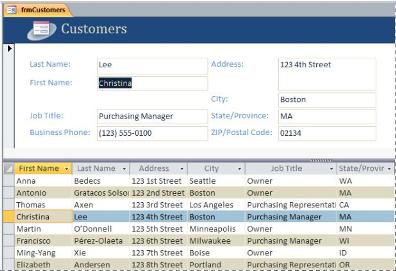
若要使用拆分窗体工具创建新的拆分窗体,请在导航窗格中单击包含数据的表或查询。 然后,在“ 创建 ”选项卡上,单击“ 更多窗体>拆分窗体”。
Access 将创建窗体,您可以对窗体作出设计更改。 例如,可以根据需要调整文本框的大小以适合数据。 有关处理分割窗体的详细信息,请参阅创建分割窗体一文。
在 Access 中创建显示多个记录的窗体
如果希望窗体显示多个记录,但比数据表更可自定义,则多项目窗体(也称为连续窗体)非常有用。 若要创建一个,请使用 “多个项” 工具。
- 在导航窗格中,单击想在窗体上查看的数据所在的表或查询。
- 在“ 创建 ”选项卡上,单击“ 更多窗体>”“多个项目”。
Access 将创建窗体,并以布局视图显示该窗体。 在布局视图中,可以在窗体显示数据的同时对窗体进行设计方面的更改。 例如,可以调整文本框的大小,使其与数据相适应。 有关更多详细信息,请参阅使用多项目工具创建窗体。
在 Access 中创建包含子窗体的窗体
处理存储在单独表中的相关数据时,通常需要在同一窗体上查看多个表或查询中的数据。 子窗体是执行此操作的便捷方法。 由于有多种方法可以根据需要添加子窗体,因此请参阅 创建包含子窗体的窗体 (一对多窗体) 。
在 Access 中创建导航窗体
导航窗体是只包含导航控件的窗体。 导航窗体是任何数据库的绝佳附加功能,但是,如果您计划将数据库发布到 Web,则创建导航窗体非常重要,因为 Access 导航窗格不会显示在浏览器中。
- 打开要添加导航窗体的数据库。
- 在“创建”选项卡上的“窗体”组中,单击“导航”,然后选择所需的导航窗体样式。
Access 将创建窗体并向其添加导航控件,并以“布局”视图显示该窗体。 有关详细信息,请参阅创建导航窗体。
其他信息
可以使用多个选项来自定义表单。 查看以下任一项是否满足你的需求:
| 选项 | 请参阅此资源 |
|---|---|
| 如果您想要能够选择要显示在窗体上的字段,请使用“窗体向导”来创建窗体。 | 使用“窗体向导”创建窗体 |
| 向窗体中添加选项卡可使窗体更加有条理、更加易用,特别是当窗体中包含许多控件时。 | 创建选项卡式窗体 |
| Web 浏览器控件允许在窗体上显示网页。 可以将控件链接到数据库中的字段或控件,以动态方式确定显示的页。 例如,可以使用数据库中的地址信息在 Internet 映射网站上创建自定义地图,也可以使用数据库中的产品信息来搜索供应商网站上的项目。 | 将 Web 浏览添加到窗体 |
| Access 将控件置于参考线(被称作布局)中,以帮助您对齐窗体上的控件。 了解如何单独移动控件和调整控件大小。 | 单独移动并调整控件的大小 |