
可以通过创建 AutoKeys 宏组,将操作或操作集分配给特定键或键盘快捷方式。 为要创建的每个键盘快捷方式添加子 macro。 按键或键盘快捷方式时,Microsoft Access 将运行该操作。
注意
如果将操作分配给 Access 已使用的键盘快捷方式,则你的操作将替换 Access 键分配。 例如, Ctrl+C 是 Copy 命令的键盘快捷方式。 如果将该键盘快捷方式分配给宏,Access 将运行该宏,而不是 “复制” 命令。
使用 submacros 创建 AutoKeys 宏
在“创建”选项卡上的“宏和代码”组中,单击“宏”。
在 “添加新操作” 下拉列表中,选择“ 子 macro”。
在“子名称”框中,输入要分配给操作或操作集的键或键盘快捷方式。 本文末尾的表格显示了键盘快捷方式的语法。
在子 macro 块的 “添加新操作” 下拉列表中,选择要由键或键盘快捷方式执行的操作。 例如,可以添加 Beep 操作,使 Access 在按 Ctrl+B 时运行 Beep 宏操作。
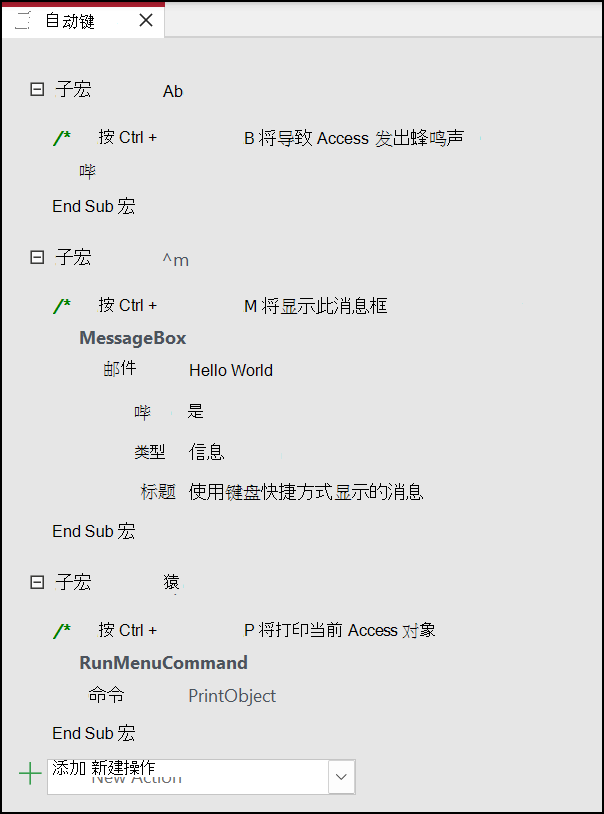
若要向键盘快捷方式分配多个操作,请在第一个操作下方添加其他操作,但将它们保留在同一个子基块中。
若要创建其他关键分配,请创建更多子 macros。 然后,使用 “添加新操作” 下拉列表选择每个子基块内的操作。 在上面的屏幕截图中,三个单独的子macros定义了三个单独的键分配。
对要进行的任何其他关键分配重复步骤 2 到 5。
单击“ 保存”,或按 Ctrl+S。
在“ 另存为 ”对话框中的“ 宏名称”下,键入
AutoKeys。
保存 AutoKeys 宏组后,将立即提供新的密钥分配。 每次打开数据库时,它们都会保持有效。 如果需要,可以通过在启动数据库时按住 Shift 来绕过密钥分配和许多其他启动选项。
重要
如果未向数据库授予受信任状态,则会禁用某些宏操作。 可以通过单击消息栏中的“ 选项” ,然后选择“ 启用此内容”来启用所有宏操作。 这将启用所有宏操作,直到关闭数据库。
AutoKeys 键盘快捷方式的语法
下表显示了示例键盘快捷方式,你可以在“子名称”框中输入这些快捷方式,以在 AutoKeys 宏组中创建键分配。 这些快捷方式是 visual Basic Microsoft 语句中使用的 SendKeys 语法的子集。
| 子 macro 名称 | 键或键盘快捷方式 |
|---|---|
^A 或 ^4 |
Ctrl+A 或 Ctrl+4 |
{F1} |
F1 |
^{F1} |
Ctrl+F1 |
+{F1} |
Shift+F1 |
{INSERT} |
插入 |
^{INSERT} |
Ctrl+Insert |
+{INSERT} |
Shift+Insert |
{DELETE} 或 {DEL} |
删除 |
^{DELETE} 或 ^{DEL} |
Ctrl+Delete |
+{DELETE} 或 +{DEL} |
Shift+Delete |