
通过使用宏的单步模式,可以监视宏一次运行一个操作。 这有助于查看每个操作的结果,并隔离导致错误或不需要的结果的任何操作。
右键单击导航窗格中的宏,然后单击“ 设计视图”。
在“ 宏设计 ”选项卡上的“ 工具” 组中,单击“ 单一步骤”。
单击“运行”。 如果宏是新的或已编辑的,系统会提示你先保存它,然后才能运行它。 此时将显示“ 宏单步 ”对话框。 它显示有关宏和当前宏操作的信息,以及错误号。 “ 错误编号 ”框中的零表示未发生任何错误。
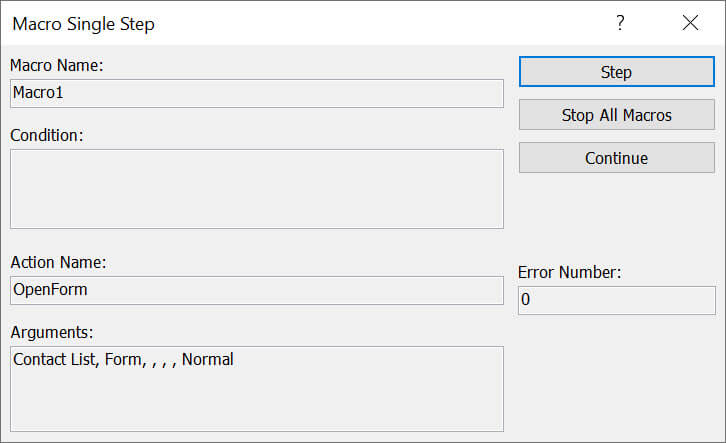
执行下列操作之一:
- 若要执行“ 宏单一步骤 ”对话框中显示的操作,请单击“ 步骤”。
- 若要停止宏并关闭对话框,请单击“ 停止所有宏”。
- 若要关闭单步执行并运行宏的其余部分,请单击“ 继续”。
备注
若要在宏运行时开始单步执行,请按 Ctrl+Break。
若要从宏中的特定点开始单步执行,请添加希望单步执行开始的 SingleStep 宏操作 。 使用以下过程将 SingleStep 宏操作添加到宏:
- 在宏设计窗口右侧的 “操作目录” 中,搜索 “SingleStep”。 如果未显示 操作目录 ,请将其打开。 在“ 设计 ”选项卡上的“ 显示/隐藏” 组中,单击“ 操作目录”。
- 将 SingleStep 宏操作从 “操作目录” 拖到设计窗口中,并将操作拖放到希望单步执行开始的位置或下方。 此操作没有操作参数。
- 单击“快速访问工具栏”上的“ 保存 ”,保存宏。 如果单击“ 运行”时单步执行处于关闭状态,则宏将正常运行,直到它到达插入的 SingleStep 宏操作。 此时,宏将启动单步执行。 可以将多个 SingleStep 操作添加到宏。 单击“宏单步”对话框中的“继续”可关闭单步执行,直到 Access 到达下一个单步操作。 如果宏结束时单步执行处于打开状态,它将保持打开状态。 如果运行另一个宏,Access 会再次显示 “宏单步 ”对话框。 若要关闭单步执行,请在“宏单步执行”对话框中单击“继续”。 或者,在“ 设计 ”选项卡上的“ 工具 ”组中,单击“ 单一步骤 ”,使其不突出显示。