
试一试!
注意
本页上的信息仅适用于 Access 桌面数据库。 Access Web 应用不支持导航窗体。
如果经常使用同一组表单和报表,请创建将其组合到一起的导航窗体。 一切所需尽在指尖。
- 打开要在其中添加导航窗体的桌面数据库。
- 在“创建”选项卡上的“窗体”组中,选择“导航”。 然后,选择所需导航窗体样式。
将表单或报表添加到导航窗体
- 将表单或报表从“导航”窗格拖动到“新增”选项卡。
Access 将在新的“导航窗体”中添加该表单或报表。 - 对要添加的其他任何表单或报表再次执行此操作。
- 选择 “保存
 。
。 - 输入窗体的名称,然后选择“ 确定”。
将保存窗体,且窗体名称显示在窗体上方的选项卡中。
“
创建新的导航窗体时,Access 将添加默认标签,并将其命名为“导航窗体”。 将标签更改为更具描述性的内容。
- 选择窗体标签,然后再次选择以开始编辑。
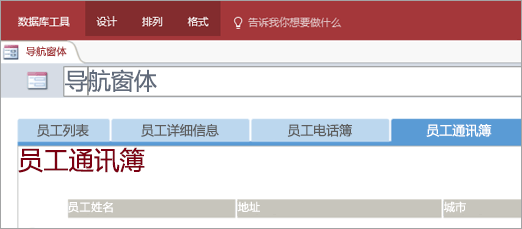
- 按需求编辑标签,然后按 Enter。
“
通过更改所有窗体和报表中使用的颜色和字体,对数据库进行个性化,使其便于查找信息。 使用配色主题,或自行创建主题。
在“ 开始 ”选项卡上,选择“ 视图 > ”布局视图“。
在“设计”选项卡上,选择“主题”。
- 将光标悬停在主题上方以进行预览。
- 若要更改所有颜色和字体,请选择一个主题。
- 若仅更改颜色,请选择“颜色”,然后选择一种颜色。
- 若仅更改字体,请选择“字体”,然后选择一种文本样式。
“
导航窗体使数据库主页便于使用,因此请考虑令其每次打开该数据库时自动打开。
- 选择 “文件 > 选项 > ”“当前数据库”。
- 在“应用程序选项”下,选择“显示窗体”框中的箭头,然后选择新的导航窗体。
- 选择“确定”完成操作。
- 在快速访问工具栏上,选择 “保存 。
- 关闭并重新打开数据库。
导航窗体将同时打开,可立即使用常用表单和报表。