
可以使用 Access 脱机处理链接到 SharePoint 列表的数据。 这会很有帮助,例如,当你需要离开办公室,或者需要在服务器不可用或与服务器断开连接时继续工作时。
概述
脱机使用 SharePoint 网站中的数据之前,首先必须在 Access 表和 SharePoint 列表之间创建链接。 然后,你可以使列表脱机,使用 Access 更新或分析列表。 重新连接时,可以同步数据,以便更新数据库和列表。 如果您的数据库有查询和报告,您可以使用它们来分析链接的数据。
如果在脱机时更新任何数据,则可以在 Access 再次连接到服务器时同步更改。 如果发生数据冲突 - 例如,如果有人在服务器上更新记录,而另一个人脱机更新同一条记录,则可以在同步时解决冲突。
可以通过使用多种方法将 Access 表链接到列表。 例如,可以将数据库移动到 SharePoint 网站,这也会将数据库中的表链接到网站上的列表。 或者,可以将 SharePoint 网站上数据表视图中的列表数据导出到 Access 表。 例如,可以使用 Access 中的报表来汇总数据。 有关从 Access 链接到 SharePoint 数据的详细信息,请参阅 导入或链接到 SharePoint 列表中的数据。
在 Access 中脱机使用 SharePoint 列表
从 Access 2010 开始,脱机使用链接的 SharePoint 列表更像是由 Access 维护的自动过程。 如果 Access 无法连接到链接的 SharePoint 列表所在的 SharePoint 网站(可能是因为你失去了 Internet 连接),则 Access 会切换到脱机模式。 在 Access 窗口右下角的状态栏中,你将看到一条消息,指出 所有 SharePoint 表都已断开连接。 如果单击“ 文件>信息 ”,您还将看到类似的消息,指示您已断开表的连接。 处于脱机模式时,可以继续在 SharePoint 列表数据的缓存本地副本中添加、编辑和删除数据。
Access 将继续尝试定期重新连接到 SharePoint 服务器上的链接列表。 Access 重新建立与 SharePoint 网站的连接后,将在功能区下方看到消息栏,询问是否要将脱机数据与服务器同步。

单击 “同步 ”,Access 将重新连接到链接的 SharePoint 列表,然后尝试合并任何数据更改。
解决冲突的数据更改
当两个用户对列表数据或结构的同一部分进行更改时,就会出现冲突。 第一个提交更改的用户将成功提交其更改,但第二个用户将收到冲突的通知。
例如,用户 A 将第三行的“城市”列从“达拉斯”更改为“西雅图”,同时将单元格从“达拉斯”更改为“休斯顿”。 用户 A 的更改首先提交到服务器,然后是你的更改。 服务器会通知你发生冲突,并让你解决冲突。
注意
即使用户在同一行中编辑不同的单元格,也会发生冲突。
在解决冲突之前,您将无法对存在冲突的记录进行任何更改。
如果 Access 在将脱机更改与 SharePoint 服务器同步时检测到任何数据冲突,你将看到“ 解决冲突” 对话框。
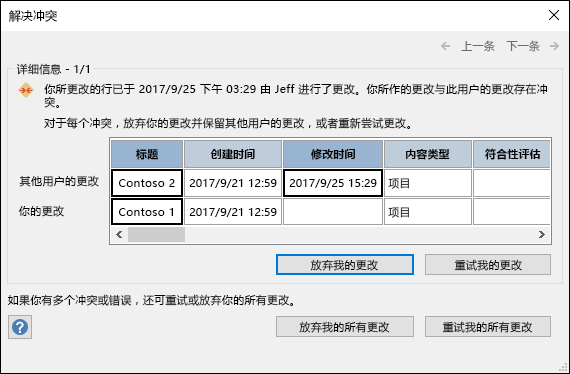
执行下列操作之一:
- 若要通过忽略对记录所做的更改来解决当前显示的冲突或错误,请单击“ 放弃我的更改”。 所做的更改将丢失。
- 若要通过忽略对列表的所有更改来解决所有待处理的冲突和错误,请单击 “放弃我的所有更改”。
- 若要通过重新应用更改来解决当前显示的冲突或错误,请单击“ 重试我的更改”。 如果发生冲突,如果您和其他用户更改了同一列,则您的更改将覆盖其他用户的更改。 如果编辑不同的列,您的更改将与其他用户的更改合并。
- 若要通过重新应用更改来解决所有待处理的冲突和错误,请单击“ 重试我的所有更改”。
- 要查看下一个冲突或错误的详细信息,请单击对话框右上角的“ 下一步 ”。
- 要查看上一个冲突或错误的详细信息,请单击对话框右上角的上 一 页。
- 若要稍后解决冲突和错误,请单击对话框标题栏上的 “关闭 ”。
注意
- 详细信息网格显示当前视图中的所有列。 如果列不可见,请使用水平滚动条滚动,或拖动对话框的右边缘以增加详细信息网格的宽度。
若要缩放列的内容,请单击详细信息网格中的列。 您的更改和其他用户的更改将显示在 “字段详细信息” 对话框中。 该对话框还可用于查看富文本格式更改。 - 如果你或其他用户删除了行,详细信息网格将显示“ 已删除的行”,而不是一行数据。 如果其他用户删除了该行,则对话框不会显示该用户的姓名或删除的日期和时间。 而且,您将无法重试更改。
设置缓存 Web 服务和 SharePoint 表选项
适用于 Access 2010 及更高版本中新数据库的默认设置用于缓存 Web 服务和 SharePoint 链接表。
使用与 Microsoft Access 2010 及更高版本兼容的缓存格式 选择此选项可让 Access 缓存链接数据的本地副本。 此设置可以提高处理链接数据时的性能。 使用此选项可以更快地加载和查看链接的数据。
关闭时清除缓存 选择此选项可使 Access 在关闭数据库时清除内存中的任何本地缓存数据。
从不缓存 选择此选项,Access 将不会在使用链接的 SharePoint 数据源时缓存数据的本地副本。
注意
如果清除“使用与 Microsoft Access 2010 及更高版本兼容的缓存格式”选项,“关闭时清除缓存”和“从不缓存”选项将不可用。
是否可以在 Access 中手动脱机工作?
若要手动控制在 Access 中脱机处理链接的 SharePoint 数据,需要为“Access 选项”对话框中找到的当前数据库清除“使用与 Microsoft Access 2010 及更高版本兼容的缓存格式”设置。 有关如何查找和设置该选项,请参阅上一节。
注意
更改设置后,系统可能会提示关闭并重新打开数据库。
清除“使用与 Microsoft Access 2010 及更高版本兼容的缓存格式”设置后,将看到“外部数据”选项卡上显示“Web 链接列表”组命令。
若要在此模式下脱机处理 SharePoint 列表数据,请单击“ 脱机工作”。
要将脱机列表与服务器中的数据同步 ,请单击同步。
若要在脱机工作后重新连接链接的表,请单击“ 联机工作”。