
在Clipchamp视频编辑器中处理完项目后,可以轻松地将视频作为 MP4 文件导出并下载到设备。 还可以将仅音频文件导出为 MP3 (M4A) ,并将完成的文件直接从导出页面共享到我们的集成之一。
在个人帐户Clipchamp中,处理视频时,编辑进度会自动保存,并且无需单击保存按钮。
完成编辑后,若要获取项目的视频或音频文件,请执行以下步骤。
步骤 1. 单击“导出”按钮
若要保存视频,请单击视频编辑器右上角的 “导出”按钮 。
步骤 2. 选择要导出的分辨率
将出现一个下拉窗口,其中包含用于确定大小和质量的选项。 视频将以所选分辨率之一导出为 MP4 文件。 选择自:
- 480p 视频质量适用于草稿。
- 720p 视频质量适用于社交媒体视频。
- 1080p (高清) 视频质量适用于视频流平台和演示文稿。
- 4K (UHD) 视频质量是所有 4K 媒体文件的最佳视频分辨率。
- 视频 GIF 15 秒或更短。
- 对于仅包含音频的项目,还可以选择 “仅音频”选项 以获取 MPEG-4 (.m4a) 音频文件。
如果你已使用高级功能,并且使用的是免费计划,导出选项旁边会显示菱形符号。 如果尚未准备好升级,请在导出视频之前删除高级功能。 若要导出视频(包括其中的高级功能),请选择 切换到新计划按钮。 这将指导你完成升级步骤。
步骤 3. 保存并共享视频
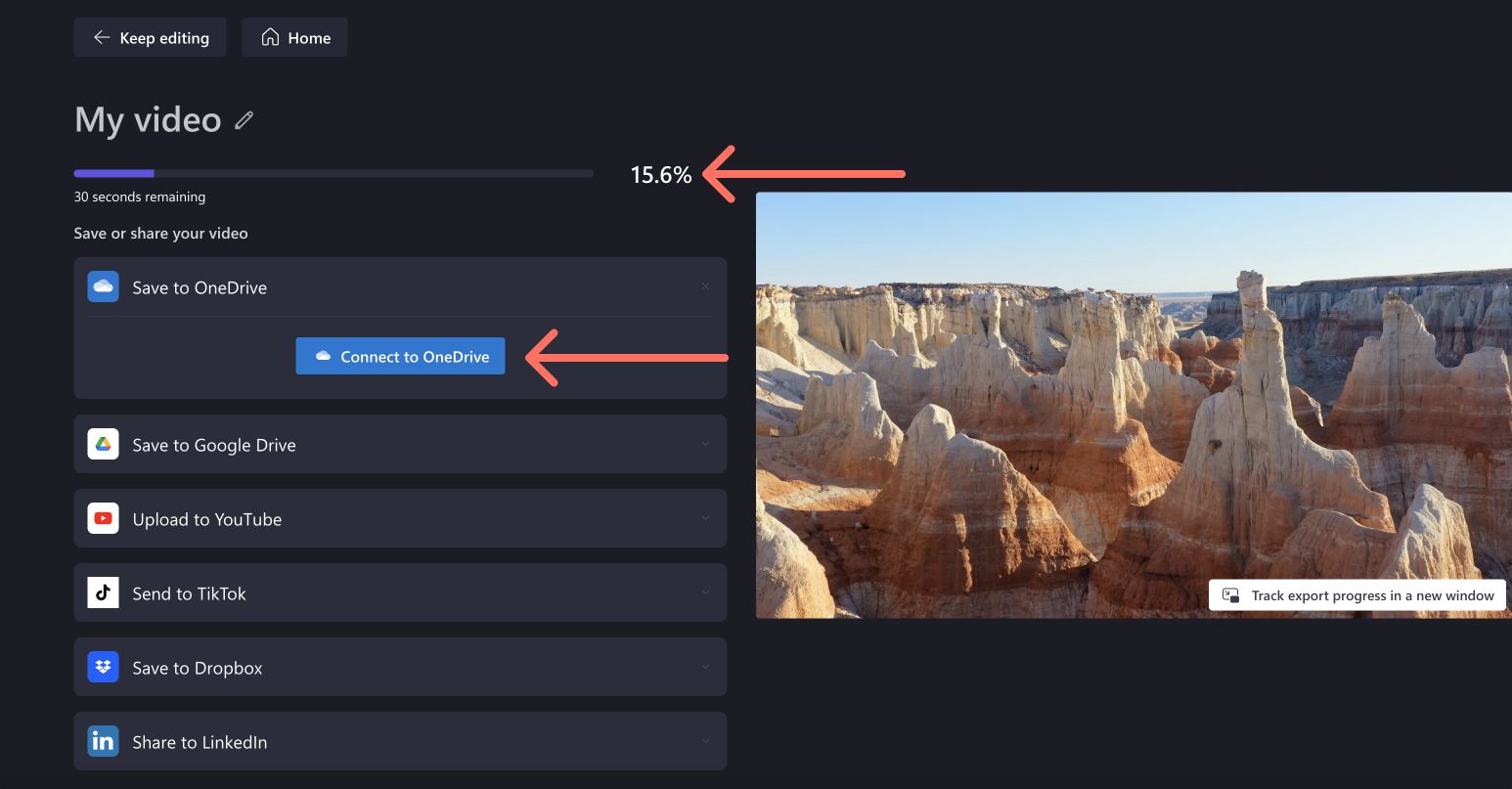
选择视频分辨率后,视频将自动开始导出,并且会看到带有百分比指示器的进度栏。
在这里,还可以使用我们的共享集成之一共享视频。 从以下选项中进行选择
- 保存到 OneDrive
- 保存到 Google Drive
- 上传到 YouTube
- 发送到 TikTok
- 保存到 Dropbox
- 共享到领英 (仅适用于公司帐户,不适用于个人帐户)
如果视频导出速度缓慢或无法导出, 请参阅此帮助文章 ,了解如何提高导出速度的提示。 请注意,更高分辨率或较长的项目需要更长的导出时间。
视频导出完成后,会自动保存到计算机,通常保存到 “下载”文件夹。
有关详细信息,请参阅: 共享视频或编辑项目。
导出格式
导出的视频是具有所选文件名的 MPEG 4 (.mp4) 文件。 帧速率为 30fps。
此外,对于 Teams 会议录制,Clipchamp自动调整其输出设置,以便针对 Teams 为会议录制设置的帧速率和比特率进行优化。
音频文件以 M4A 格式导出。
疑难解答
如果在导出视频时遇到错误, 请参阅本文 ,了解可能有助于成功导出的一些故障排除提示。