
大多数图表使用某种图例来帮助读者了解图表数据。 每当在 Excel 中创建图表时,都会同时自动生成图表的图例。 如果图表已手动从图表中删除图例,则图表可能缺少图例,但你可以检索缺少的图例。
此示例图表显示说明 2013、2014、2015 年颜色的图例。
本文内容
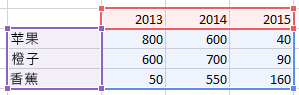
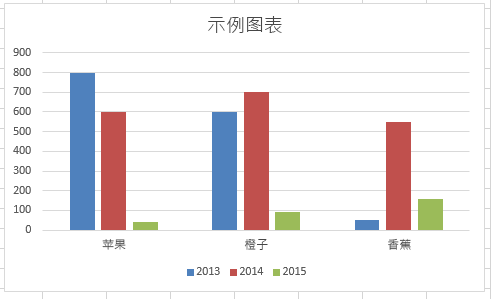 指定的颜色
指定的颜色添加图表图例
选择图表。
选择表旁边的 “图表元素
 号”。
号”。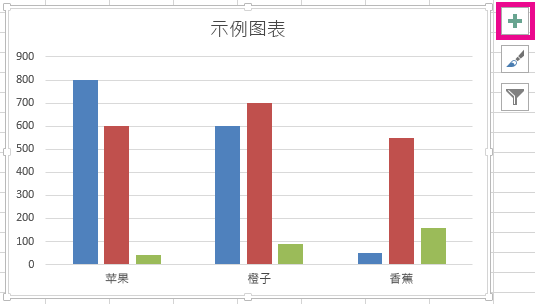
选择“图例检查”框。
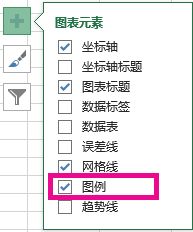
图表现在有一个可见图例。
编辑图例文本
如果图表中的图例名称不正确,可以重命名图例条目。
选择图表。
选择图表旁边的“ 图表筛选器
 ”,然后单击“ 选择数据”。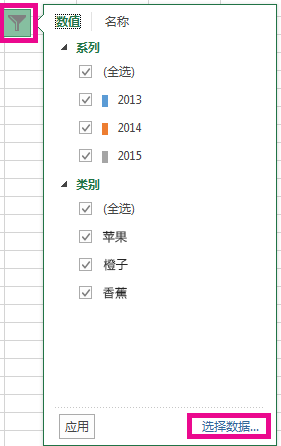
在 “图例项 (系列) 列表中选择一个条目,然后选择 ”编辑”。
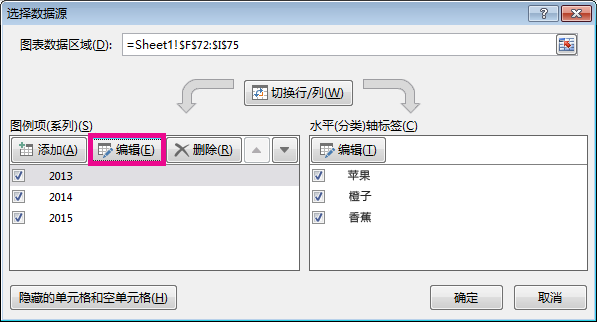
在“ 系列名称” 字段中,键入新的图例条目。
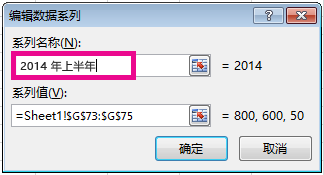
提示
还可以选择从中检索文本的单元格。 选择“ 识别单元格 ”按钮
 ”,然后选择一个单元格。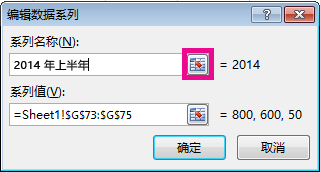
选择“确定”。