
可以在Microsoft Office 应用程序中添加、复制或删除文本框。 使用文本框,可在文件中的任意位置添加文本。 例如,可创建重要引述或边栏,引起读者对重要信息的注意。 有关Word,请参阅在 Word 中添加、复制或删除文本框。
添加文本框
若要了解如何添加文本框,请从下拉列表中选择一个应用程序。
正在使用哪种 Office 应用程序?
Excel
在“插入”选项卡上的“文本”组中,单击“文本框”。
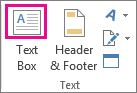
在工作表中,单击并通过拖动来绘制所需大小的文本框。
若要添加文本,请在文本框内单击,然后键入或粘贴文本。
注意
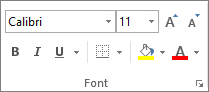
- 若要设置文本框中文本的格式,请选择文本,然后使用“开始”选项卡上“字体”组中的“格式设置”选项。
- 若要定位文本框,请单击它,然后当指针变为交叉箭头 (
) 时,将文本框拖动到新位置。
- 还可以更改或删除文本框或形状中的边框。
Outlook
在打开的电子邮件正文中单击。
在“插入”选项卡上的“文本”组中,单击“文本框”,然后单击“绘制文本框”。

在电子邮件正文内单击并拖动,以绘制所需大小的文本框。
要添加文本,请在文本框内单击,并键入或粘贴文本。
注意
- 若要设置文本框中文本的格式,请选中文本,然后使用“邮件”选项卡上“基本文本”组中的格式设置选项。

若要定位文本框,请单击它,然后在指针变为
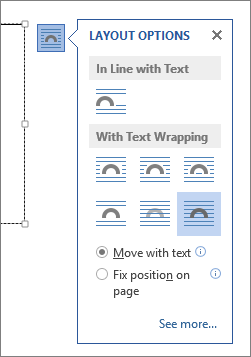
若要控制文本环绕框的方式,请单击“ 布局选项
,然后从列表中选择一个选项。
还可以更改或删除文本框或形状中的边框。
PowerPoint
- 在“插入”选项卡上的“文本”组中,单击“文本框”。
- 在演示文稿中单击,然后通过拖动来绘制具有所需大小的文本框。
- 若要添加文本,请在文本框内单击,然后键入或粘贴文本。
如果您未使用鼠标
按 Alt+N 转到“插入”选项卡。
使用箭头键移动到“文本框”按钮。
按 Ctrl+Enter 将文本框添加到幻灯片中,然后键入文本。
注意
- 若要设置文本框中文本的格式,请选择文本,然后使用“开始”选项卡上“字体”组中的“格式设置”选项。

- 若要定位文本框,请单击它,然后在指针变为
- 还可以更改或删除文本框或形状中的边框。
Project
在使用甘特图的项目中,单击“格式”选项卡,并单击“绘图”。
单击“文本框”,然后在甘特图中拖动绘制所需大小的文本框。
要添加文本,请在文本框内单击,然后键入或粘贴文本。
注意
- 要设置文本框中文本的格式,请选中文本,单击“任务”选项卡,然后使用“字体”组中的格式设置选项。
- 还可以更改或删除文本框或形状中的边框。
复制文本框
单击要复制的文本框的边框。
按 Ctrl+C。
注意
请确保指针悬停在文本框的边框上,而不是在文本框内。 如果指针位于文本框内,按 Ctrl+C 将复制相应文本,而不是文本框。
选择一个位置,然后按 Ctrl+V 粘贴文本框。
删除文本框
单击要删除的文本框边框,然后按 Delete。
注意
请确保指针悬停在文本框的边框上,而不是在文本框内。 如果指针位于文本框内,按 Delete 将删除文本框内的文本,而不是文本框。