

通过使用 Excel 网页版,可以使用 Web 浏览器创建、查看和编辑存储在 OneDrive 或 Dropbox 上的工作簿。 如果你的组织或学校有 Microsoft 365 计划或 SharePoint 网站,则还可以在网站上的库中创建和存储工作簿。 本文将指导你完成基本任务:创建工作簿、共享工作簿、在浏览器中编辑、与他人协作以及打印。
创建联机工作簿
- 通过选择系统托盘中的 OneDrive 图标打开 OneDrive。
- 选择“ + 创建或上传>Excel 工作簿”。
- 若要重命名工作簿,请在顶部功能区上选择新文件的通用名称 (通常类似于 Book1) 。 在 “文件名 ”框中,输入新名称。
联机共享工作簿
创建联机工作簿后,可以与朋友、同事或公众共享它。 People 可以在 Web 或移动设备上查看工作表、对数据进行排序和筛选,以及深入了解数据透视表的详细信息。
若要共享工作簿,请选择 “共享”,然后输入要与之共享的人员的电子邮件地址,或者输入“ 复制链接” 以获取可通过电子邮件发送给联系人的链接。
在浏览器中编辑
如果尝试输入数据、设置公式、添加图表或应用基本格式设置,但没有反应,则可能处于只读视图中。 切换到编辑视图的方法如下:
选择 “编辑”。
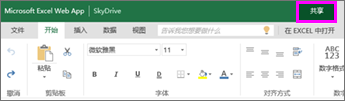
如需更多高级编辑选项,请选择 “在桌面中打开”。
Excel 网页版会自动保存你的工作。 但是,如果改变主意刚才所做的任何更改,请选择“ 撤消 ”或按 Ctrl+Z。
协作处理同一工作表
在 Excel 网页版中与他人协作时,可以像平时一样编辑工作表。 当其他人编辑工作表时,Excel 网页版会立即显示他们的状态和更新。 仅当每个人都在 Excel 网页版中工作时,此功能才有效。

其他版本的 Excel 应用还允许你同时与他人协作。 有关详细信息,请参阅通过共同创作功能同时协同处理 Excel 工作簿。
在 Excel 网页版中打印
选择要打印的单元格或图表,然后转到“ 文件>打印”。 若要打印整个工作表,在转到“打印”命令之前,不要选择任何内容。

如果改变打印所选区域的想法,请选择“ 打印活动工作表 ”或 “打印整个工作簿 打印”选项,然后选择“ 打印”。
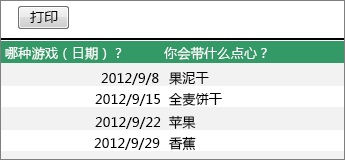
如果最终打印预览正确,请选择 “打印”。
有关详细信息,请参阅 在工作表中打印网格线。