
在图表中,你会在水平 ((也称为 类别) 轴 )下方看到轴标签,在垂直 ((也称为 值) 轴)旁边,在三维图表中,在深度轴旁边。
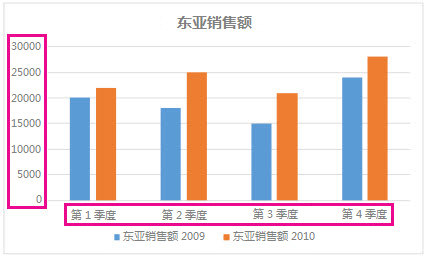 图表使用源数据中的文本作为轴标签。 若要更改标签,请更改源数据中的文本。 如果您不想更改源数据的文本,可以仅为您正在处理的图表创建标签文本。
除了更改标签的文本外,您还可以通过调整格式来更改标签的外观。
注意
轴标签不同于轴 标题,可添加标题来描述轴上显示的内容。 轴标题不会自动显示在图表中。 若要了解如何添加标题,请参阅 在图表中添加或删除标题。 此外,上图中 (的水平轴标签 Qtr 1、Qtr 2、Qtr 3 和 Qtr 4) 与 East Asia Sales 2009 和 East Asia Sales 2010) (下面的 图例 标签不同。 若要了解有关图例的详细信息,请参阅 添加图表图例并设置其格式。
更改源数据中类别标签的文本
- 单击工作表中包含要更改的标签文本的单元格。
- 在各单元格内键入所需文本,然后按 Enter。
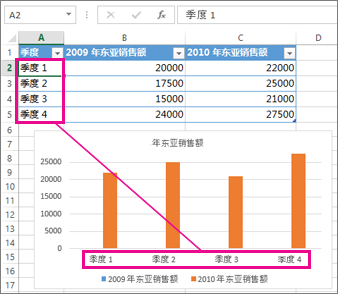
更改单元格中的文本时,图表中的标签将随之更新。
对图表中的类别标签使用新文本,并保留源数据文本不变
- 右键单击要更改的分类标签,然后单击“选择数据”。
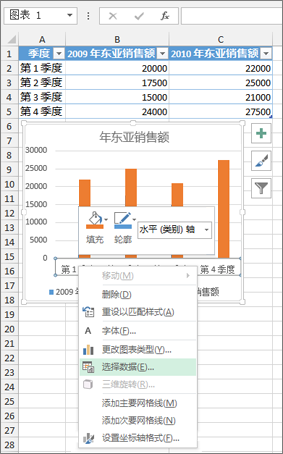
- 在 “水平 (类别”) “轴标签”中,单击 “编辑”。
- 在 “轴标签范围”中,输入要使用的标签,用逗号分隔。
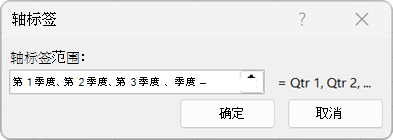
例如,键入 Quarter 1,Quarter 2,Quarter 3,Quarter 4。
更改分类轴标签中的文本格式
- 右键单击要设置格式的类别轴标签,然后选择“ 字体”。
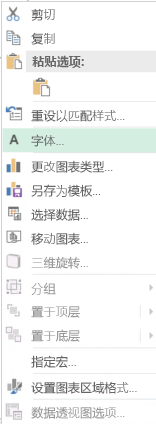
- 在“字体”选项卡上,选择所需的格式设置选项。
- 在“字符间距”选项卡上,选择所需间距选项。
更改数值轴上的数字格式
右键单击要设置格式的值轴标签,然后选择“ 设置轴格式”。
在“ 设置轴格式” 窗格中,选择“ 数字”。
提示
如果在窗格中看不到“ 数字 ”部分,请确保选择了值轴, (它通常是左) 上的垂直轴。
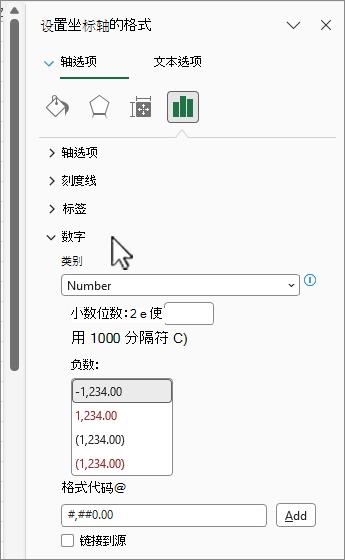
选择所需数字格式选项。
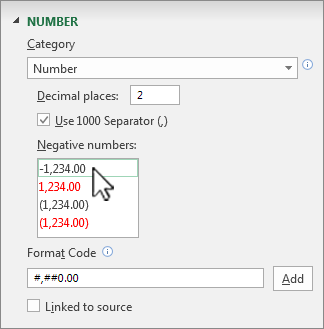
提示
如果所选的数字格式使用小数位数,可以在“小数位数”框中指定小数位数。
若要让数字与工作表单元格保持链接,请选中“链接到源”复选框。
注意
将数字格式设置为百分比之前,请确保图表上显示的数字在工作表中以百分比形式计算,或以十进制格式(如 0.1)显示。 若要在工作表上计算百分比,请将总量除以数量。 例如,如果输入 =10/100,然后将结果 0.1 的格式设置为百分比,则该数字将正确地显示为 10%。