
若要快速更改工作簿所有工作表中对象的文本字体、颜色或一般外观,请尝试切换到另一个主题或自定义主题以满足你的需求。 如果喜欢特定主题,可以将其设置为所有新工作簿的默认值。
若要切换到另一个主题,请选择“ 页面布局>主题 ”,然后选择所需的主题。

若要自定义该主题,可以根据需要更改其颜色、字体和效果,将它们与当前主题一起保存,并使其成为所有新工作簿的默认主题。
更改主题颜色
选择其他主题调色板或更改其颜色会影响颜色选取器中的可用颜色以及工作簿中使用的颜色。
选择 “页面布局>主题>颜色 ”,然后选择所需的颜色集。
第一组颜色用于当前主题。

若要创建自己的颜色集,请选择“ 自定义颜色”。
对于要更改的每个主题颜色,请选择该颜色旁边的按钮,然后在“主题颜色”下选择一种 颜色。
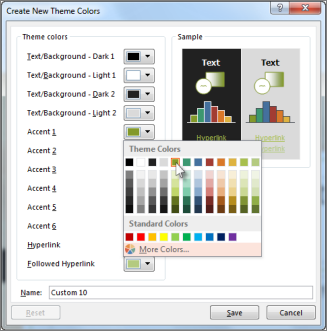
若要添加自己的颜色,请选择“更多颜色”,然后在“Standard”选项卡上选择一种颜色,或在“自定义”选项卡上输入数字。提示
在“ 示例 ”框中,可预览所做的更改。
在“ 名称 ”框中,键入新颜色集的名称,然后选择“ 保存”。
提示
如果要返回原始颜色,可以选择 “重置 ”,然后再选择“ 保存 ”。
若要使用当前主题保存这些新主题颜色,请单击“ 页面布局>主题” 组 >“”>保存当前主题”。
更改主题字体
选择其他主题字体可以一次性更改所有文本。 为此,请确保使用“正文”和“标题”字体来设置文本格式。
- 选择 “页面布局>主题>字体 ”,然后选择所需的字体集。
当前主题中使用第一组字体。

- 若要创建自己的字体集,请选择“ 自定义字体”。
- 在 “创建新主题字体 ”对话框中的“ 标题字体 ”和“ 正文字体 ”下拉列表中,选择所需的字体。

- 在“ 名称 ”框中,键入新字体集的名称,然后单击“ 保存”。
- 若要使用当前主题保存这些新主题字体,请选择“ 页面布局>主题” 组 >“”>保存当前主题”。
更改主题效果
选择一组不同的效果会通过应用不同类型的边框和视觉效果(如底纹和阴影)来更改工作表中使用的对象的外观。
单击“ 页面布局>主题” 组 >“”效果 “,然后选择所需的效果集。
第一组效果用于当前主题。

注意
无法自定义一组效果。
若要保存使用当前主题选择的效果,请选择“ 页面布局>主题” 组 >“”>保存当前主题”。
保存自定义主题以重复使用
对主题进行更改后,可以保存它以再次使用它。
选择 “页面布局>主题” 组 >“”>保存当前主题”。

在“ 文件名 ”框中,键入主题的名称,然后选择“ 保存”。
注意
主题作为主题文件 (.thmx) 保存在本地驱动器上的“文档主题”文件夹中,并自动添加到单击“ 主题”时显示的自定义主题列表中。
使用自定义主题作为新工作簿的默认值
若要对所有新工作簿使用自定义主题,请将其应用于空白工作簿,然后将其保存为名为Book.xltx 的模板, (通常为 C:\Users\user name\AppData\Local\Microsoft\Excel\XLStart) 。
若要设置 Excel,使其自动打开使用 Book.xltx 的新工作簿,请执行以下操作:
- 单击“ 文件>选项”。
- 在“ 常规 ”选项卡上的“ 启动选项”下,清除“ 此应用程序启动时显示启动屏幕 ”复选框。

下次启动 Excel 时,它会打开使用 Book.xltx 的工作簿。
提示
按 Ctrl+N 还会创建使用 Book.xltx 的新工作簿。