重要
Power View 将于 2021 年 10 月 12 日从 Microsoft 365 专属 Excel 和 Excel 2021 中删除。 或者,可以使用 Power BI Desktop 提供的交互式视觉体验,可以免费下载。 还可以轻松地将 Excel 工作簿导入Power BI Desktop。
在 SharePoint 2013 和 Excel 2013 的 Power View 中,可以快速创建各种数据可视化效果,从表和矩阵到条形图、柱形图和气泡图,以及多个图表集。 对于要创建的每个可视化效果,首先在 Power View 工作表上创建一个表,然后轻松将其转换为其他可视化效果,以找到最能说明数据的可视化效果。
创建可视化效果
通过检查字段列表中的表或字段或将字段从字段列表拖动到工作表,在 Power View 工作表上创建表。 Power View 在工作表上绘制表格,显示实际数据并自动添加列标题。
通过在“ 设计 ”选项卡上选择可视化效果类型,将表转换为可视化效果。根据表中的数据,可以使用不同的可视化效果类型,以便为这些数据提供最佳可视化效果。
提示
若要创建另一个可视化效果,请在从字段列表的字段部分选择字段之前单击空白表来启动另一个表。
本文内容
Power View 中可用的可视化效果示例
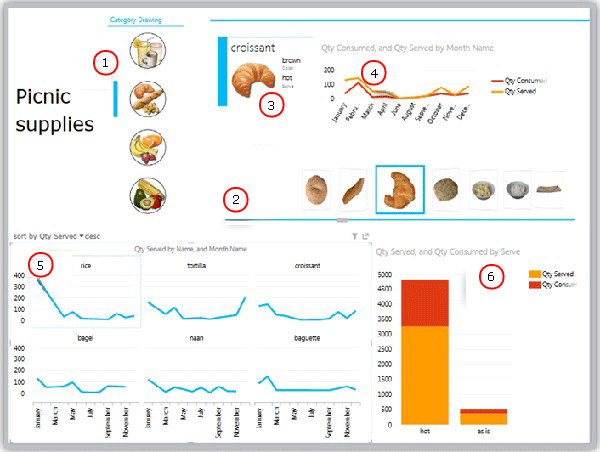
- 切片器将报表筛选为面包
- 磁贴的图块流导航,当前在面包上
- 磁贴容器中的卡片,筛选为当前磁贴 ()
- 图块容器中的折线图,显示消耗的数量和服务器,筛选为 1 月到 12 月的面包
- 倍数,按面包筛选,并按服务数量降序排序
- 筛选为面包的柱形图,显示供应和消耗的数量
图表
Power View 提供了许多图表选项:饼图、柱形图、条形图、折线图、散点图和气泡图。 图表可以有多个数值字段和多个系列。 图表中有多个设计选项- 显示和隐藏标签、图例和标题。
图表是交互式的:单击一个图表中的值时,可以:
- 在该图表中突出显示该值。
- 在报表中的所有表、矩阵和磁贴中筛选到该值。
- 在报表中的所有其他图表中突出显示该值。
图表在演示文稿设置中也是交互式的,例如,在 SharePoint 中的 Power View 中的阅读和全屏模式中,或者在保存到 Excel Services或Microsoft 365 中查看的 Excel 工作簿中的 Power View 工作表中。
饼图
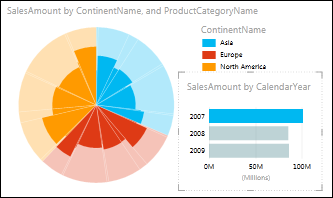
饼图在 Power View 中或简单或复杂。 您可以创建双击扇区时向下钻取的饼图,或者创建显示较大彩色扇区内的子扇区的饼图。 可以将一个饼图与另一个图表进行交叉筛选。 假设您单击条形图中的条。 将突出显示为该条所应用的饼图部分,灰显饼图的其余部分。 阅读 Power View 中的饼图。
散点图和气泡图
散点图和气泡图是在一个图表中显示大量相关数据的好方法。 在散点图中,x 轴显示一个数值字段,y 轴显示另一个数值字段,因此可以轻松查看图表中所有项的两个值之间的关系。
在气泡图中,第三个数值字段控制数据点的大小。 也可以向散点图或气泡图添加“播放”轴,以在数据随时间变化时查看数据。
有关 Power View 中的气泡图和散点图的详细信息。
折线图、条形图和柱形图
折线图、条形图和柱形图可用于比较一个或多个数据系列中的数据点。 在折线图、条形图和柱形图中,x 轴显示一个字段,y 轴显示另一个字段,因此可以轻松查看图表中所有项的两个值之间的关系。
条形图
在条形图中,类别沿垂直轴进行组织,沿水平轴组织值。 考虑在以下任何情况下使用条形图:
- 你有一个或多个要绘制的数据系列。
- 数据包含正值、负值和零 (0 个) 值。
- 你希望比较多个类别的数据。
- 轴标签很长。
在 Power View 中,有三种条形图子类型可供选择:堆积、100% 堆积和聚集。
柱形图
在工作表上以列或行排列的数据可以绘制在柱形图中。 柱形图可用于显示一段时间内的数据更改或说明项之间的比较。 在柱形图中,类别沿水平轴和沿垂直轴的值。
在 Power View 中,有三个柱形图子类型可供选择:堆积、100% 堆积和聚集。
折线图
折线图沿水平 (类别) 轴均匀分布类别数据,所有数值数据沿垂直 (值) 轴分布。
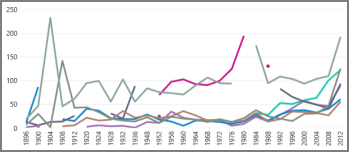
请考虑使用沿水平轴的时间刻度的折线图。 折线图按特定间隔或基准单位(例如天数、月数或年数)按时间顺序显示日期,即使工作表上的日期不按顺序或以相同的基准单位显示。
地图
Power View 中的地图使用 Bing 地图图块,因此您可以像使用任何其他 Bing 地图一样缩放和平移。 添加位置和字段在地图上放置点。 值越大,点越大。 添加多值系列时,地图上会显示饼图,饼图的大小显示总计的大小。 详细了解 Power View 中的地图。

序列图:一组包含相同轴的图表
使用倍数,可以创建一系列具有相同 X 轴和 Y 轴的图表,并排排列它们 ,这样就可以轻松地同时比较许多不同的值。 倍数有时称为“trellis 图表”。
矩阵
矩阵类似于表,因为它由行和列组成。 但矩阵具有以下表所不具备的功能:
- 显示数据而不重复值。
- 按行和列显示总计和小计
- 使用层次结构,可以向上钻取/向下钻取
- 折叠并展开显示
详细了解 如何在 Power View 中使用矩阵
卡片
您可以将表转换为一系列卡片,这些卡片按照卡片的布局形式显示表中每一行的数据,类似于索引卡。

图块
可以将表或矩阵转换为磁贴,以交互方式显示表格数据。 磁贴是具有动态导航条的容器。 图块可充当筛选器,按在选项卡条中选择的值筛选图块内的内容。 可以向磁贴添加多个可视化效果,并且所有可视化效果都按相同的值进行筛选。 可以使用文本或图像作为选项卡。 详细了解 Power View 中的磁贴。
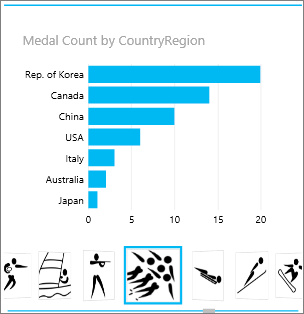
此图显示参加速度滑冰比赛的国家赢得的奖牌数量。