
有时,日期格式可以设置为文本格式存储在单元格中。 例如,你可能在格式为文本的单元格中输入了日期,或者数据可能已作为文本从外部数据源导入或粘贴。
格式为文本的日期在单元格 (中左对齐,而不是右对齐) 。 启用 错误检查 后,可能还会使用错误指示器标记具有两位数年份的文本日期:  。
。
由于 Excel 中的“错误检查”可以识别设置为文本格式并且具有两位数年份的日期,因此您可以使用自动更正选项将其转换为日期格式的日期。 可以使用 DATEVALUE 函数将大多数其他类型的文本日期转换为日期。
使用错误检查转换具有两位数年份的文本日期
如果将数据从另一个源导入 Excel,或者如果在以前格式化为文本的单元格中输入具有两位数年份的日期,则单元格左上角可能会看到一个小的绿色三角形。 此错误指示器指出,该日期存储为文本,如下面的示例所示。

可以使用错误指示器将日期从文本转换为日期格式。
注意
首先,确保在 Excel 中启用错误检查。 操作方法:
- 选择“ 文件>选项>公式”。
- 在 “错误检查”中,选中 “启用后台错误检查”。 发现的任何错误将会在相应单元格左上角标记一个三角形。
- 在 “错误检查规则”下,选择 “包含以 2 位数字表示的年份的单元格”。
按照以下过程将文本格式的日期转换为普通日期:
在工作表中,选择左上角有错误指示器的任一单元格或相邻的单元格区域。 有关详细信息,请参阅 在工作表上选择单元格、区域、行或列。
提示
若要取消所选单元格,请选择工作表上的任意单元格。
选择所选单元格 () 附近出现的错误按钮。

在菜单上,选择“ 将 XX 转换为 20XX ”或“ 将 XX 转换为 19XX”。 如果要在不转换数字的情况下关闭错误指示器,请选择“ 忽略错误”。

具有两位数年份的文本日期转换为具有四位数年份的标准日期。
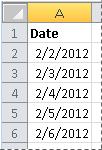
对单元格中设置为文本格式的日期进行转换后,可以通过应用日期格式来更改日期在单元格中的显示方式。
通过使用 DATEVALUE 函数来转换文本日期
若要将单元格中的文本日期转换为序列号,请使用 DATEVALUE 函数。 然后复制公式,选择包含文本日期的单元格,并使用 “选择性粘贴” 向其应用日期格式。
请按以下步骤操作:
选择空白单元格并验证其数字格式是否为 “常规”。
在空白单元格中:
- 输入 =DATEVALUE (
- 选择包含要转换的文本格式日期的单元格。
- 输入 )
- 按 ENTER,DATEVALUE 函数将返回由文本日期表示的日期的序列号。
什么是 Excel 序列号?
Excel 可将日期存储为序列号,以便可以在计算中使用它们。 默认情况下,1 月 1 日, 1900 是序列号 1,2008 年 1 月 1 日是序列号 39448,因为它是 1 月 1 日之后的 39,448 天,1900.To 将转换公式复制到连续单元格区域,选择包含你输入的公式的单元格,然后拖动填充手柄 跨一系列空单元格,这些单元格的大小与包含文本日期的单元格区域相匹配。
拖动填充柄之后,应有序列号与包含文本日期的单元格区域相对应的单元格区域。
选择包含序列号的单元格或单元格区域,然后在“ 开始 ”选项卡上的“ 剪贴板” 组中,选择“ 复制”。
捷径: 也可以按 Ctrl+C。选择包含文本日期的单元格或单元格区域,然后在“ 开始 ”选项卡上的“ 剪贴板” 组中,选择“ 粘贴”下面的箭头,然后选择“ 选择性粘贴”。
在“ 选择性粘贴 ”对话框中的“ 粘贴”下,选择“ 值”,然后选择“ 确定”。
在“ 开始 ”选项卡上,选择 “数字”旁边的弹出窗口启动器。
在“ 类别 ”框中,选择“ 日期”,然后在“ 类型 ”列表中选择所需的日期格式。
若要在成功转换所有日期后删除序列号,请选择包含它们的单元格,然后按 DELETE。
需要更多帮助吗?
你随时可以在 Excel 技术社区 中咨询专家或在 社区中获取支持。