警告
此功能已被弃用。 应用技能将于 2026 年 2 月下旬从 Excel 中删除。 可以在 Excel 中使用代理模式来生成公式和编辑工作簿,Copilot 对话助手提出基本问题,或者与分析师一起浏览以进行深入的推理数据分析。
在 Excel 中使用 Copilot 创建单元格,用于从工作簿中的其他位置查找值并返回相应的数据。 例如,如果你有一个包含物料库存数量的工作表,则可以使用 Copilot 检索这些值并将其显示在库存表中。
如何创建查找
打开 Excel。
选择 Copilot

在提示框中,让 Copilot 创建查阅列。 在自己的字词中键入内容,或复制并粘贴此示例:
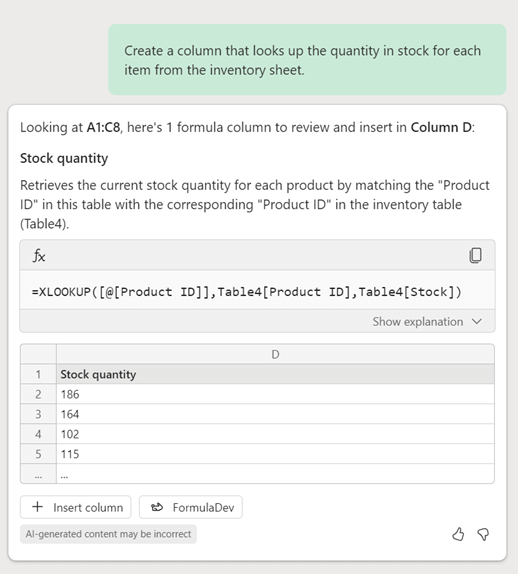
 创建一个列,用于查找库存表中每个项目的库存数量。
Copilot 分析数据,推荐查找所需值的公式,并为其创建新列。
选择“ +插入列” ,将新列添加到工作表。
示例查找
使用步骤 3 中的提示,Copilot 推荐了一个 XLookup 公式,该公式从库存表中查找库存数量,并创建一个名为 “库存数量”的新列。