
假设要了解特定文本或数字值在单元格区域中出现的次数。 例如:
- 如果某个区域(例如 A2:D20)包含数字值 5、6、7 和 6,则数字 6 出现两次。
- 如果某列包含“Buchanan”、“Dodsworth”、“Dodsworth”和“Dodsworth”,则“Dodsworth”出现三次。
可通过多种方法来计算值出现的步骤。
使用 COUNTIF 函数计算单个值出现的频率
使用 COUNTIF 函数计算特定值在单元格区域中出现的次数。
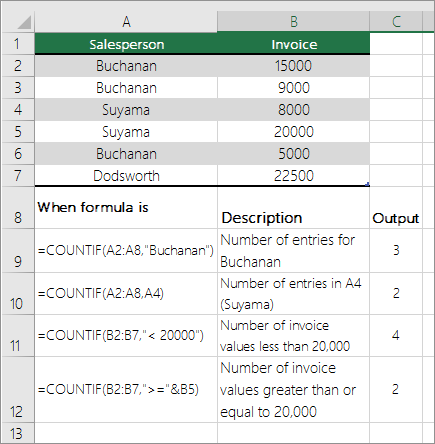 有关详细信息,请参阅 COUNTIF 函数。
使用 COUNTIFS 函数根据多个条件进行计算
COUNTIFS 函数与 COUNTIF 函数类似,但有一个重要的例外:使用 COUNTIFS 可以跨多个区域将条件应用于单元格,并计算满足所有条件的次数。 最多可将 127 个范围/条件对用于 COUNTIFS。
COUNTIFS 的语法为:
COUNTIFS(criteria_range1, criteria1, [criteria_range2, criteria2],…)
请参阅以下示例:
 若要详细了解如何使用此函数对多个范围和条件进行计数,请参阅 COUNTIFS 函数。
同时使用 COUNT 和 IF 函数根据条件进行计算
假设您需要确定有多少销售人员在某个地区销售了特定商品,或者您想知道特定销售人员在特定价值上进行了多少销售。 则可以同时使用 IF 和 COUNT 函数,即,首先使用 IF 函数检验条件,然后仅当 IF 函数的结果为 TRUE 时,使用 COUNT 函数对单元格进行计数。
注意
此示例中的公式必须按数组公式的形式输入。
- 如果你有最新版本的 Microsoft 365,则只需在输出区域的左上角单元格中输入公式即可,然后按 Enter 将公式确认为动态数组公式。
- 如果在较新版本的 Excel for Windows 或 Excel for Mac 中打开此工作簿,并且想要更改公式或创建类似公式,请按 F2,然后按 Ctrl+Shift+Enter 以使公式返回你期望的结果。
要使示例公式正常工作,IF 函数的第二个参数必须为数字。
 若要了解有关这些函数的更多信息,请参阅 COUNT 函数和 IF 函数。
同时使用 SUM 和 IF 函数计算多个文本或数值出现的频率
在下面的示例中,我们同时使用 IF 和 SUM 函数。 首先,IF 函数会检验某些单元格内的值,然后如果检验结果为 True,SUM 函数将对通过检验的值进行求和。
注意
此示例中的公式必须按数组公式的形式输入。
- 如果你有最新版本的 Microsoft 365,则只需在输出区域的左上角单元格中输入公式即可,然后按 Enter 将公式确认为动态数组公式。
- 如果在较新版本的 Excel for Windows 或 Excel for Mac 中打开此工作簿,并且想要更改公式或创建类似公式,请按 F2,然后按 Ctrl+Shift+Enter 以使公式返回你期望的结果。
示例 1
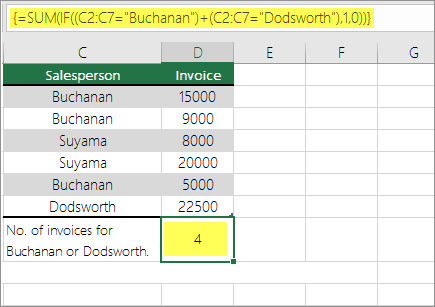 上述函数指出,如果 C2:C7 包含值 Buchanan 和 Dodsworth,则 SUM 函数应显示满足条件的记录之和。 此公式在给定范围内查找 Buchanan 的 3 条记录和 Dodsworth 的1条记录,并显示 4。
示例 2
 上述函数指出,如果 D2:D7 包含的值小于 $9000 或大于 $19,000,则 SUM 应显示满足条件的所有记录的总和。 此公式将查找两个值小于 $9000 的记录 D3 和 D5,然后查找值大于 $19,000 的 D4 和 D6,并显示 4。
示例 3
 上述函数指出,如果 D2:D7 的 Buchanan 发票金额低于 9000 美元,则 SUM 应显示满足条件的记录总和。 公式发现 C6 满足条件,显示 1。
使用数据透视表计算多个值出现的频率
可以使用数据透视表显示总计和计算唯一值出现的次数。 数据透视表是一种可以快速汇总大量数据的交互式方法。 你可以使用数据透视表展开或折叠数据级别,关注结果,及对于感兴趣的区域从汇总数据追溯明细。 此外,可以 (“透视”) 将行移动到列或将列移动到行,以查看值在数据透视表中出现的次数。 我们来看一个销售电子表格的示例方案,你可以在其中计算特定季度的高尔夫和网球销售值。
在 Excel 电子表格中输入以下数据。
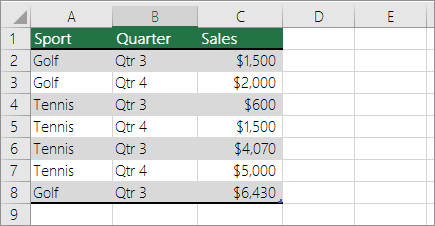
选择 A2:C8
选择“ 插入>数据透视表”。
在“创建数据透视表”对话框中,选择“ 选择表或区域”,然后选择“ 新建工作表”,再选择“ 确定”。
将在新工作表中创建一个空的数据透视表。在“数据透视表字段”窗格中,执行以下操作:
将 “体育” 拖动到 “行 ”区域。
将 “四分之一 ”拖动到“ 列 ”区域。
将 “销售” 拖动到 “值 ”区域。
重复步骤 c。
字段名称在数据透视表和“值”区域中均显示为 SumofSales2 。
此时,“数据透视表字段”窗格如下所示:
在 “值 ”区域中,选择 SumofSales2 旁边的下拉列表,然后选择“ 值字段设置”。
在“ 值字段设置 ”对话框中,执行下列操作:
在 “按部分汇总值字段 ”中,选择 “计数”。
在 “自定义名称 ”字段中,将名称修改为 “计数”。

选择“确定”。
数据透视表显示第 3 季度和第 4 季度的高尔夫和网球记录计数以及销售数据。

需要更多帮助吗?
你随时可以在 Excel 技术社区 中咨询专家,或在 社区中获取支持。