
可以使用 3D 地图创建或导入自定义映射,通过任何类型的地图浏览数据。 例如,你可能想要创建自定义地图来显示路由路由的流量,如此大岛上的通信流。

要执行此操作,你需要:
采用 .jpg、.bmp 或 .png 文件格式的图片。 例如,平面图或公用传输路由图的图片。
与 3D 地图可在自定义地图中绘制的图片相关的数据使用 XY 坐标系统绘制。
提示
如果还没有 X 和 Y 数据,请尝试使用 Microsoft 画图来记录图片中项目的像素位置,在工作表中以 X 和 Y 列输入它们。
下面将了解如何使用这些项创建自定义映射:
在 Excel 中,打开包含图像 X 和 Y 协调数据的工作簿。
单击“ 插入>3D 地图”。
单击 新建导览。
在 3D 地图中,单击“ 开始>新建场景”。
选择 新建自定义地图。
在“ 自定义地图选项 ”框中,单击“ 浏览背景图片
 ,找到要使用的图片,将其选中,然后单击“ 打开”。
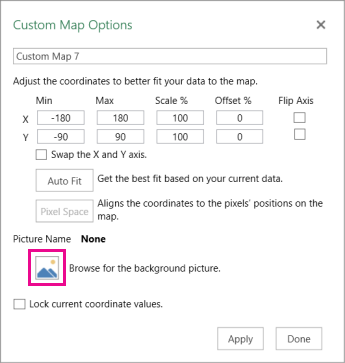
根据需要调整 X 和 Y 的坐标。
您也可以:- 通过选中"切换 X 和 Y 轴 "框翻转 轴。
- 单击 自动调整 ,获得最佳效果。
- 如果不希望 ,请勾选"锁定当前协调 值"框。
单击 应用 选择,然后单击"图层 选择 "下一步。
现在像使用任何其他地理数据一样使用 3D 地图了。