
Excel 为邮政编码提供了两种特殊数字格式,称为邮政编码和邮政编码 + 4。 如果这些不符合你的需求,你可以创建自己的自定义邮政编码格式。
将预定义的邮政编码格式应用于数字
- 选择要设置格式的单元格或单元格区域。
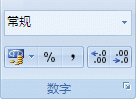
若要取消所选单元格,请选择工作表上的任意单元格。 - 在“开始”选项卡上,选择“数字”旁边的“对话框启动器
 。
。
- 在 “类别 ”框中,单击“ 特殊”。
- 在“类型”列表中,单击“邮政编码”或“邮政编码 + 4”。
注意
- 仅当区域设置 (位置) 设置为英语 (美国) 时,这些代码才会在类型列表中可用。 不同的区域设置在 类型 列表中提供不同或没有特殊代码。
- 如果要从外部文件导入地址,你可能会注意到邮政编码中的前导零消失。 这是因为 Excel 将邮政编码值列解释为数字,而您真正需要的是将它们存储并格式化为文本。 若要解决此问题,请在文本导入向导的步骤 3 中,单击包含邮政编码的列,然后在“列数据格式”下单击“文本”。 单击“完成”以完成数据导入。
创建自定义邮政编码格式
- 选择要设置格式的单元格或单元格区域。
若要取消所选单元格,请选择工作表上的任意单元格。 - 在“开始”选项卡上,选择“数字”旁边的“对话框启动器。
- 在 “类别 ”框中,选择“ 自定义”。
- 在“类型”列表中,选择要自定义的数字格式。
选择的数字格式将显示在 “类型” 列表上方的“ 类型 ”框中。
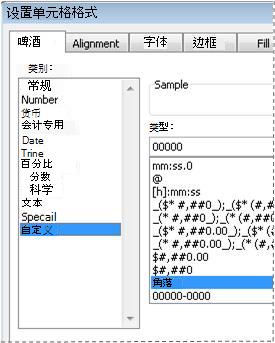
例如,若要自定义预定义的邮政编码 + 4 格式,请在“类型”00000-0000列表中选择。 在 “类型 ”列表中选择内置数字格式时,Excel 会创建可自定义的数字格式的副本。 无法更改或删除 “类型 ”列表中的原始数字格式,因此无需担心是否覆盖它。 - 在“类型”框中,对选定数字格式进行必要的更改。 例如,如果单元格区域包含 5 位和 9 位邮政编码 (邮政编码) ,则可以应用正确显示这两种类型的邮政编码的自定义格式。 在“ 类型 ”框中,键入
*[<=99999]00000;00000-0000*。
有关如何创建自定义数字格式的详细信息,请参阅 创建或删除自定义数字格式。
在邮政编码中包含前导字符
可以设置单元格或单元格区域的格式以显示前导字符,以便邮政编码前面有足够的字符来填充单元格的宽度。 例如,可以使用零或短划线来显示邮政编码,如下所示: 0000000 98052 或 ------- 98052。
- 选择要设置格式的单元格或单元格区域。
若要取消所选单元格,请选择工作表上的任意单元格。 - 在“开始”选项卡上,选择“数字”旁边的“对话框启动器。
- 在 “类别 ”框中,选择“ 自定义”。
- 在 “类型” 列表中,键入 *0 ,后跟要使用的邮政编码格式。
例如,对于 5 位邮政编码,请键入 *0 #####