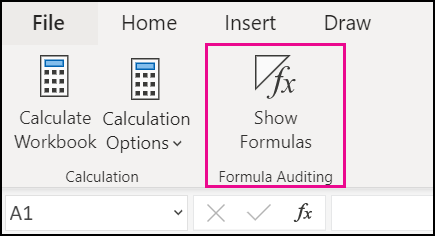
可以通过以下方式控制公式的显示:
在从功能区显示公式及其结果之间切换
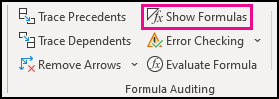
选择“ 公式 ”,然后选择“ 显示公式 ”,在显示公式和结果之间切换。
在从键盘显示公式及其结果之间切换
按 ctrl + ' (重音) 。
阻止公式显示在编辑栏中
注意
此过程还会阻止编辑包含公式的单元格。
- 选择要隐藏其公式的单元格区域。 还可以选择非相邻区域或整个工作表。
- 选择“开始>格式设置单元格格式>”。
- 在“保护”选项卡上,选择“隐藏检查”框。
- 选择“确定”。
- 选择“ 查看>保护工作表”。
- 确保选中“保护工作表和锁定单元格检查的内容”框,然后选择“确定”。
显示以前通过删除保护隐藏的公式
选择“ 审阅 ”选项卡,然后选择“ 取消保护工作表”。 如果“取消保护工作表”按钮不可用,请先关闭 “共享工作簿”功能 。
如果不希望在将来保护工作表时隐藏公式,请右键单击单元格,然后选择“ 设置单元格格式”。 在“保护”选项卡上,清除“隐藏检查”框。