
若要在形状、文本框或图表元素中显示工作表单元格的内容,可以将形状、文本框或图表元素链接到包含要显示的数据的单元格。 使用 “相机 命令,还可以通过将单元格区域链接到图片来显示单元格区域的内容。
由于单元格或单元格区域已链接到图形对象,因此对该单元格或单元格区域中的数据所做的更改会自动显示在图形对象中。
在工作表上动态显示形状或文本框中的单元格内容
如果工作表中没有形状或文本框,请执行以下操作:
- 若要创建形状,请在“ 插入 ”选项卡上 的“插图 ”组中,单击“ 形状”,然后单击要使用的形状。
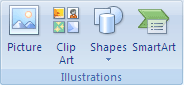
- 若要创建文本框,请在“ 插入 ”选项卡上的“ 文本 ”组中,单击“ 文本框”,然后拖动以所需的文本框大小绘制文本框。
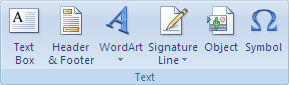
- 若要创建形状,请在“ 插入 ”选项卡上 的“插图 ”组中,单击“ 形状”,然后单击要使用的形状。
在工作表上,单击要将单元格内容链接到的形状或文本框。
在编辑栏中,键入等号 (=) 。
单击包含要链接到的数据或文本的工作表单元格。
提示
还可以键入对工作表单元格的引用。 包括工作表名称,后跟感叹号;例如, =Sheet1!F2。
按 Enter。
单元格的内容显示在所选的形状或文本框中。
注意
不能在涂鸦、线条或连接形状中使用此过程。
在图表上的标题、标签或文本框中动态显示单元格内容
在图表上,单击要链接到工作表单元格的标题、标签或文本框,或执行以下操作从图表元素列表中选择它。
- 单击图表。
此操作将显示“图表工具”,其中包含“设计”、“布局”和“格式”选项卡。 - 在“格式”选项卡的“当前所选内容”组中,单击“图表元素”框旁边的箭头,然后单击要使用的图表元素。
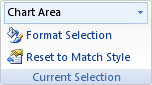
- 单击图表。
在编辑栏中,键入等号 (=) 。
在工作表中,选择包含要在图表的标题、标签或文本框中显示的数据或文本的单元格。
提示
还可以键入对工作表单元格的引用。 包括工作表名称,后跟感叹号,例如 Sheet1!F2
按 Enter。
单元格的内容显示在所选的标题、标签或文本框中。
动态显示图片中的单元格区域内容
如果尚未执行此操作,请将 “相机
添加到快速访问工具栏。- 单击工具栏旁边的箭头,然后单击“ 更多命令”。
- 在“从下列位置选择命令”下,选择“所有命令”。
- 在列表中选择“ 相机”,单击“ 添加”,然后单击“ 确定”。
选择单元格区域。
在“快速访问工具栏”上,单击“ 相机
”。单击工作表或图表上要插入单元格区域图片的位置。
单元格区域的内容显示在图片中。若要设置图片格式或执行其他操作,请右键单击图片并选择命令。
例如,你可能想要单击“ 设置图片格式 ”命令来更改边框或使背景透明。
需要更多帮助吗?
你随时可以在 Excel 技术社区 中咨询专家或在 社区中获取支持。