
尝试在 Microsoft Excel 网页版 中打开工作簿时,可能会看到一条错误消息,告知工作簿包含Excel 网页版不支持的功能。 不支持的功能是工作簿中阻止工作簿打开以在浏览器中编辑或查看(某些情况下)的内容或功能。 本文根据工作簿中不支持功能的特性提供用于编辑工作簿的步骤。
有关 Excel 网页版 中的功能支持的详细信息,请参阅在浏览器和 Excel 中使用工作簿之间的差异。
本文内容
我可以查看工作簿,但看不到不支持的功能
可以在Excel 网页版中使用注释、形状或墨迹等对象。 但是,某些较旧 (旧) 形状无法在浏览器中显示,并且无法在Excel 网页版中查看或编辑。
在 Excel 网页版 中查看时,包含链接到外部数据源的表 (查询表) 的工作簿只能显示最近保存在 Excel 桌面应用程序中的数据。 在大多数情况下,这不会是数据的实时呈现。 对于刷新的视图,请在 Excel 桌面应用程序中打开工作簿。
如果您尝试编辑该工作簿,会显示一条消息,通知您无法在浏览器中编辑该工作簿。 该消息会提供有关创建该工作簿的一个副本的简短说明。 从该副本中删除不支持的功能,从而允许在浏览器中编辑该副本。
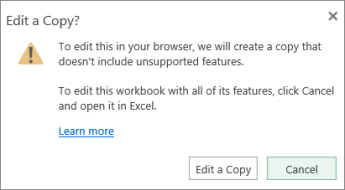
如果您不介意删除这些功能以便可以在浏览器中进行编辑,请继续生成一个副本。 如果不想使用工作簿的副本,仍可使用Excel 网页版来存储和查看工作簿的中心副本,并且可以使用 Excel 网页版 中的“在 Excel 中打开”命令编辑工作簿。
按照下面的步骤操作。
如果希望能够在 Excel 网页版 中编辑工作簿,请执行以下操作:
在消息中单击“编辑副本”。
接受Excel 网页版建议的新名称,或键入其他名称,然后单击“保存”。
警告
如果键入的名称与原始名称匹配并且选中“替换现有文件”复选框,则在你单击“保存”时工作簿的原始副本将丢失。
在浏览器中编辑工作簿的新副本。 原始副本保持不变。
如果您不想生成副本,并且想在 Excel 桌面应用程序中编辑工作簿,请执行以下操作:
在消息中单击“取消”。
在Excel 网页版中,单击“编辑工作簿”,然后单击“在 Excel 中编辑”。
在 Excel 桌面应用程序中编辑工作簿。 当您在 Excel 中单击“保存”时,工作簿将自动存储到您打开的网站。
注意
如果单击“在 Excel 中编辑”后生成一条消息,显示您的浏览器不受支持或 Excel 版本有误,请参阅本文后面的我尝试在 Excel 中打开工作簿时收到错误消息。
工作簿包括阻止在Excel 网页版中打开它的功能
某些功能(如 VBA 项目 (宏) 和 XML 映射)会阻止在Excel 网页版中打开工作簿。
当您尝试在Excel 网页版中查看或编辑此类工作簿时,会显示一条消息,通知你无法在浏览器中打开该工作簿。
如果您具有编辑工作簿的权限,则可以在 Excel 桌面应用程序中打开工作簿。 在消息中单击“在 Excel 中打开”。
如果您看到另一条消息,显示您的浏览器不受支持或 Excel 版本有误,请参阅本文后面的我尝试在 Excel 中打开工作簿时收到错误消息。
删除 XML 映射
从工作簿中删除 XML 映射以便在浏览器中打开 XML 映射的关键是查找 XML 命令。 方法如下:
在桌面版本的 Excel 中打开包含 XML 映射的文件。
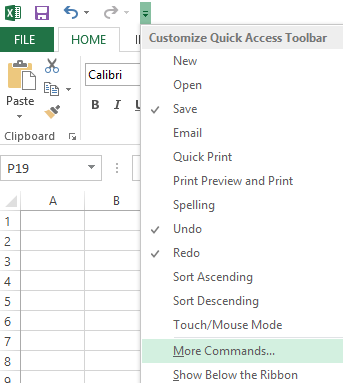
在“快速访问工具栏”边缘处,单击或点击下拉箭头,然后选择“其他命令”。
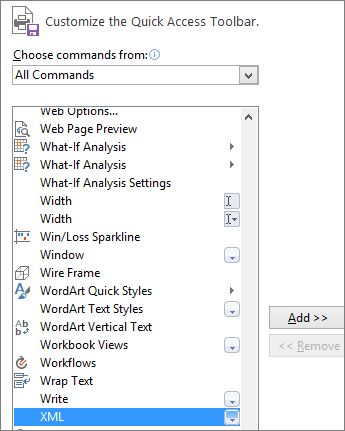
在“从下列位置选择命令”框中,选择“所有命令”。 向下滚动以选择“XML”,然后单击或点击“添加”,再选择“确定”。
在“快速访问工具栏”上,转到 “XML>源” 以打开 “XML 源 ”任务窗格。
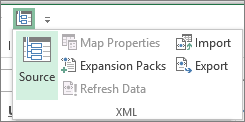
在“XML 源”任务窗格中,单击或点击“XML 映射”。 选择 XML 映射名称,然后单击或点击“删除”。
我尝试在 Excel 中打开工作簿时收到错误消息
如果在 Excel 网页版 中单击“在 Excel 中编辑”,可能会看到一条消息,指出你没有受支持的浏览器或正确的 Excel 版本。 TE000001087 如果发生这种情况,请执行以下操作:
使用 Office Excel 2003 或更高版本 (Windows) ,或使用 Excel for Mac 2008 版本 12.2.9 或更高版本 (Mac) 。
- Windows:如果您使用的是 Excel 2003,请安装最新的 Service Pack。 如果你的 Excel 版本低于 2003,或者根本没有安装 Excel,请在提示时下载最新的试用版。
- Mac:如果你的 Excel for Mac 2008 版本低于 12.2.9,或者你根本没有Excel for Mac,请下载 Office for Mac 的试用版。
使用 Firefox、Internet Explorer (Windows) 或 Safari (Mac)。 如果您使用的是 Internet Explorer,则允许 ActiveX 控件运行。
查找有关使用“在 Excel 中编辑”命令的要求的详细信息。