
有时,理解嵌套公式如何计算最终结果比较难,因为存在若干中间计算和逻辑测试。 但是,通过使用“公式求值”对话框,你可以按计算公式的顺序查看嵌套公式的不同求值部分。 例如,当可以看到以下中间结果时,公式 =IF (AVERAGE (F2:F5) >50,SUM (G2:G5) ,0) 更易于理解:
| 对话框中显示的步骤 | 说明 |
|---|---|
| =IF (平均 (F2:F5) >50,总和 (G2:G5) ,0) | 最先显示的是此嵌套公式。 AVERAGE 函数和 SUM 函数嵌套在 IF 函数内。 |
| =IF (40>50,SUM (G2:G5) ,0) | 单元格区域 F2:F5 包含值 55、35、45 和 25,因此 AVERAGE(F2:F5) 函数的结果为 40。 |
| =IF(False,SUM(G2:G5),0) | 40 不大于 50,因此 IF 函数的第一个参数(logical_test 参数)中的表达式为 False。 |
| 0 | IF 函数返回第三个参数(value_if_false 参数)的值。 IF 函数返回第三个参数(value_if_false 参数)的值。 SUM 函数不会进行求值,因为它是 IF 函数的第二个参数(value_if_true 参数),它只有当表达式为 True 时才会返回。 |
选择要求值的单元格。 一次只能对一个单元格进行求值。
在“ 公式 ”选项卡上的“ 公式审核 ”组中,选择“ 计算公式”。
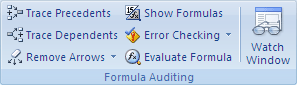
选择“求值”以检查带下划线的引用的值。 求值结果将以斜体显示。
如果公式的带下划线部分是对另一个公式的引用,请选择“ 单步执行 ”以在“ 计算 ”框中显示另一个公式。 选择“步出”将返回到以前的单元格和公式。注意
当引用第二次出现在公式中,或者公式引用了另外一个工作簿中的单元格时,“步入”按钮不可用。
继续操作,直到已对公式的每一部分求值。
若要再次查看评估,请选择“ 重启”。
若要结束评估,请选择“ 关闭”。注意
- 公式中某些使用 IF 和 CHOOSE 函数的部分不会进行求值,在这些情况下,“求值”框中将显示“#N/A”。
- 如果引用为空,则会在“求值”框中显示零值 (0)。
- 含有循环引用的公式可能按照预期计算。 如果需要循环引用,可 启用迭代计算。
- 下列函数在每次工作表更改时都会重新计算,并会导致“公式求值”工具给出的结果不同于单元格中显示的结果:RAND、OFFSET、CELL、INDIRECT、NOW、TODAY、RANDBETWEEN、INFO、和 SUMIF (部分情景)。