
若要在不更改基础数据的情况下突出饼图的某些部分,可以使用饼图或条形饼图拉出单个切片、 拉取整个饼图,或者放大 或堆叠整个部分。
若要强调饼图的单个切片,可以通过执行以下操作将其从饼图的其余部分向后移动:

- 单击饼图。
- 双击要拉出的扇区,然后将该扇区从图表中心拖开。
分离整个饼图

从饼图中提取所有切片的最快方法是单击饼图,然后拖动离开图表中心。
要更精确地控制扩展,请按照以下步骤操作:
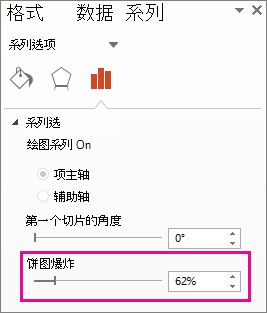
- 右键单击饼图,然后单击“ 设置数据系列格式”。
- 拖动饼 图爆炸 滑块以增加分隔,或在百分比框中输入数字。
提示
也可以通过 旋转图表来为饼图提供不同的视角。
将注意力吸引到饼图或饼图中的小切片上
饼图和饼图使您可以更轻松地查看饼图的小切片。 这些图表类型将较小的切片与主饼图分开,并将它们显示在辅助饼图或堆叠条形图中。
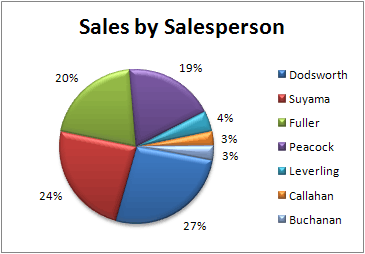
在下面的示例中,饼图添加了一个辅助饼图以显示三个最小的切片。 之前的普通饼图进行比较:
之后为饼图:
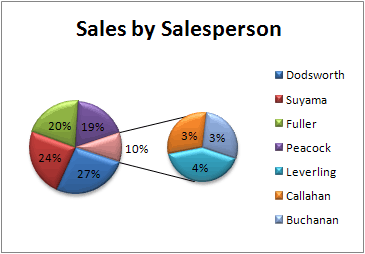
如果未指明应在辅助饼图或堆栈中显示的数据点数,图表将自动包含最小的 3 个数据点。 在本例中,即 3%、3% 和 4%。
请按照以下步骤自行执行此操作:
右键单击图表,然后单击“更改系列图表类型”。
单击“饼图”,然后单击“复合饼图”或“复合条饼图”。
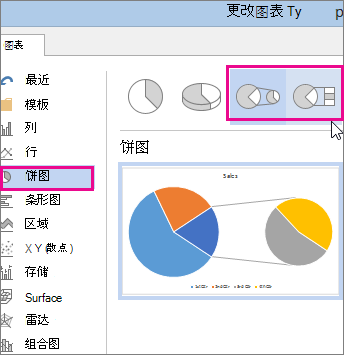
若要更改辅助饼图中显示的内容,请单击要展开的饼图,然后在“设置数据系列格式”窗格的“拆分系列依据”框中,单击要在辅助图表中显示的数据类型。
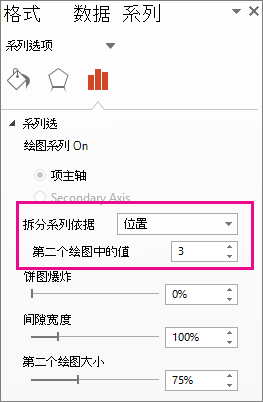
要更改在次要图中显示的数据点的数量,您有两个选择:
如果按位置拆分系列: 在 第二个绘图中的值 框中,输入所需的位置数,例如,如果需要 3 个最小) ,则输入 (3。
如果要按值或百分比值拆分该系列:在“ 小于值 ”框中,键入不同的数字。 在上面的示例中(使用 3%、3% 和 4%),可以输入 5%。
注意
- 左侧图表始终是主要图,次要图始终位于其右侧。 您无法对此进行重新排列。
- 连接线将自动添加。 您可以删除它们或更改连接线样式。
- 在 Excel 中,可能会对数据标签中的百分比进行四舍五入。 如果是这样,它们加起来可能不会等于 100。 若要修复此问题,请更改“设置单元格格式”框的“数字”选项卡上为百分比指定的小数位数 (“开始”选项卡“数字”组>,>“对话框启动器
 图像 ) 。