
如果要将数字显示为货币值,则必须将这些数字设置为货币格式。 为此,您可以向需要设置格式的单元格应用货币或会计专用数字格式。 数字格式选项位于“开始”选项卡的“数字”组中。

本文内容
将数字设置为货币格式
您可以通过选择单元格或单元格区域,然后选择“开始”选项卡上“数字”组中的“会计数字格式” 来显示具有默认货币符号的数字。 (如果要改为应用货币格式,请选择单元格,然后按 Ctrl+Shift+$.)
如果对任一格式进行更多的控制,或者希望更改选定内容的格式的其他方面,则可以按照这些步骤执行操作。
选择要设置格式的单元格
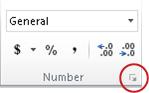
在“ 开始 ”选项卡上,选择 “数字” 旁边的“ 数字格式”启动器。
提示
您也可以通过按 Ctrl+1 来打开“设置单元格格式”对话框。
在“ 设置单元格格式 ”对话框的“ 类别 ”列表中,选择“ 货币 ”或“ 会计”。

在“ 符号 ”框中,选择所需的货币符号。
注意
如果要显示没有货币符号的货币值,可以选择“ 无”。
在“小数位数”框中,输入希望用于数字的小数位数。 例如,要在单元格中显示 ¥138,691 而非 138,690.63,请在“小数位数”框中输入 0。
在进行更改时,请观察“示例”框中的数字。 该框中将显示更改小数位数对数字显示的影响。
在“负数”框中,选择要用于负数的显示样式。 如果不喜欢用于显示负数的现有选项,你可以创建自己的数字格式。 有关创建自定义格式的详细信息,请转到 创建或删除自定义数字格式。
注意
对于会计专用数字格式而言,“负数”框不可用。 这是因为按照标准会计准则,负数显示于括号内。
若要关闭“ 设置单元格格式 ”对话框,请选择“ 确定”。
如果将货币格式应用于数据后,Excel 在单元格中显示 ##### ,则该单元格的宽度可能不足以显示数据。 若要展开列宽,请双击包含 ##### 错误的单元格 的列的右边界。 这将自动重新调整列的大小以适合数字。 您也可以拖动右边界,直至列达到所需的大小。

删除货币格式
如果您希望删除货币格式,则可以按照以下步骤来重设数字格式。
- 选择具有货币格式的单元格。
- 在“ 开始 ”选项卡上的“ 数字 ”组中,选择“ 常规”。
用“常规”格式设置的单元格没有特定的数字格式。
货币与会计专用格式有何不同?
货币和会计专用格式均用于显示货币值。 下表中说明了这两种格式的不同之处。
| 格式 | 说明 | 示例 |
|---|---|---|
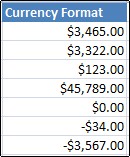
| 货币 | 将货币格式应用到数字时,在单元格中货币符号显示在前面,紧邻第一位数字。 您可以指定要使用的小数位数、是否使用千位分隔符以及如何显示负数。 提示: 若要快速应用货币格式,请选择要设置格式的单元格或单元格区域,然后按 Ctrl+Shift+$。 |
|
| 格式 | 说明 | 示例 |
|---|---|---|
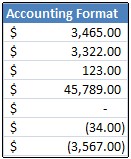
| 会计专用 | 与货币格式相似,会计专用格式也是用于显示货币值。 但是,此格式会在一列中对齐货币符号和数字的小数点。 此外,会计专用格式将零显示为短划线,将负数显示在括号中。 与货币格式相似,您可以指定需要显示的小数位数以及是否使用千位分隔符。 你无法更改负数的默认显示方式,除非你创建自定义数字格式。 提示: 若要快速应用会计格式,请选择要设置格式的单元格或单元格区域。 在“ 开始 ”选项卡上的“ 数字 ”组中,选择“ 会计数字格式 。 如果要显示非默认货币符号,请选择“会计数字格式”旁边的箭头,然后选择其他货币符号。 |
|
创建带有特定货币格式设置的工作簿模板
如果经常在工作簿中使用货币格式设置,则可以创建包含特定货币格式设置的工作簿,然后将该工作簿保存为模板,从而节省时间。 以后可以使用该模板创建其他工作簿。
创建工作簿。
选择要更改默认数字格式的一个或多个工作表。
如何选择工作表选择目标 操作 单个工作表 选择工作表选项卡。

如果看不到所需的选项卡,请选择选项卡滚动按钮以显示该选项卡,然后选择该选项卡。

两个或更多相邻的工作表 选择第一个工作表的选项卡。 然后按住 Shift,同时选择要选择的最后一个工作表的选项卡。 两个或更多不相邻的工作表 选择第一个工作表的选项卡。 然后按住 Ctrl,同时选择要选择的其他工作表的选项卡。 工作簿中的所有工作表 右键单击工作表选项卡,然后单击快捷菜单上的“ 选择所有工作表 ”。 提示
选定多个工作表后,工作表顶部的标题栏中将出现“[组]”。 若要取消选择工作簿中的多个工作表,则单击任何未选定的工作表。 如果没有未选择的工作表可见,请右键单击所选工作表的选项卡,然后选择“ 取消组合工作表”。
选择要设置格式的特定单元格或列,然后对其应用货币格式设置。
对工作簿进行您喜欢的任何其他自定义,然后执行下列操作以将其另存为模板:
将工作簿另存为模板
如果是首次将工作簿保存到模板,请首先设置 默认个人模板位置:
- 选择“ 文件”,然后选择“ 选项”。
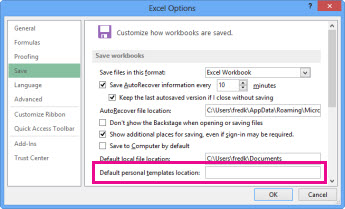
- 选择“ 保存”,然后在“ 保存工作簿”下,在“默认个人模板位置”框中输入 个人模板位置的路径 。
此路径通常是:C:\Users\Public Documents\My Templates。
- 选择“确定”。
设置此选项后,保存到“我的模板”文件夹的所有自定义模板将自动显示在“新建”页上的“个人”下, (“文件>新建) ”。
选择“ 文件”,然后选择“ 导出”。
在 “导出”下,选择“ 更改文件类型”。
在“工作簿文件类型”框中,双击“模板”。
在“文件名”框中,键入要用于该模板的名称。
选择“ 保存” ,然后关闭模板。
基于模板创建工作簿
- 选择“ 文件”,然后选择“ 新建”。
- 选择“个人”。
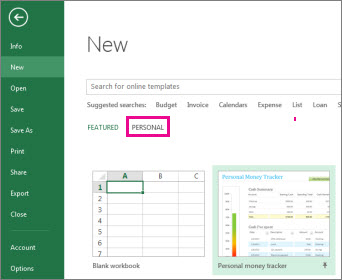
- 双击刚刚创建的模板。
Excel 将创建一个基于该模板的新工作簿。