
通过将工作表分组在一起,可以快速同时对多个工作表执行任务。 如果对一组工作表进行分组,则对一个工作表所做的任何更改都将在该组的所有其他工作表中进行,位于该工作表的完全相同位置。 例如,如果要在大量工作表上创建标准表或计算,分组可以节省大量时间。 如果工作表已具有相同的数据结构,则此方法最有效。
本文内容
对所选工作表进行分组
在下面的示例中,一个工作簿有多个针对不同城市的工作表。 所有工作表都具有相同的结构,显示咖啡饮料的销售额。
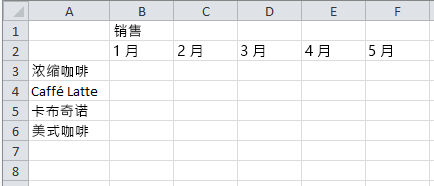 若要对一组特定的工作表执行相同的任务,请执行以下步骤:
按住 Ctrl 键并选择要分组的工作表选项卡。

提示
如果要对连续的工作表进行分组,请选择区域中的第一个工作表标签,长按 Shift 键,然后选择区域中的最后一个工作表标签。
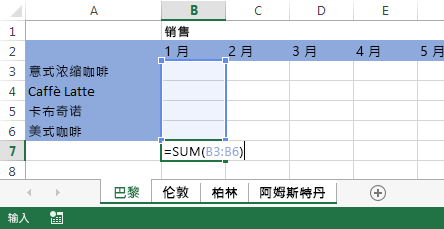
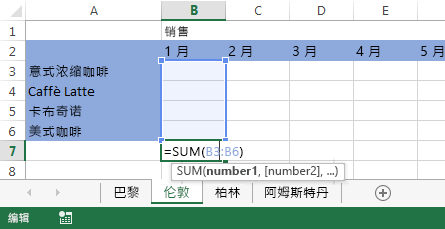
现在,假设你想要将相同的公式添加到“Paris”和“London”工作表的单元格 B7。 分组后,当修改任一工作表时,两个工作表都会发生更改。 例如,对“Paris”工作表的公式更改会自动应用于“London”工作表:
注意
对工作表进行分组时,工作簿的名称将更改为包含 组。
取消组合所选工作表
如果您不想将特定任务应用于特定的工作表集,请取消组合所选工作表。
- 按住 Ctrl 键并选择要取消组合的工作表选项卡。
将所有工作表分组
可以轻松地对工作簿中的所有工作表进行分组。
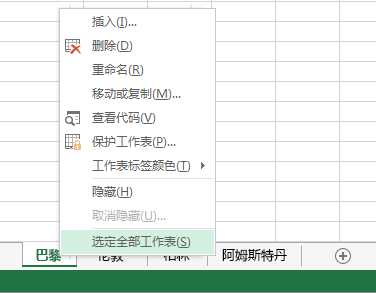
右键单击任何工作表标签。
单击 “选定所有工作表”。

注意
对所有工作表进行分组时,浏览工作表会取消对它们进行分组。 如果未选择所有工作表,则可以浏览分组的工作表而无需取消分组。
取消组合所有工作表
完成所有更改后,可以取消组合工作表。
右键单击组中的任何工作表标签。
选择 “取消组合工作表”。
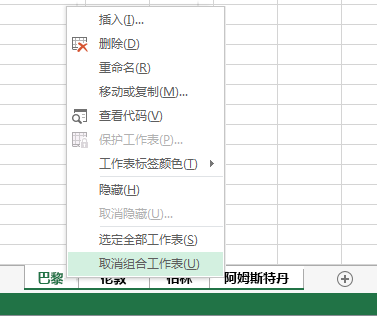
提示
要取消组合所有工作表,还可以选择组外的任何工作表选项卡。