
除了通用绘图工具之外,我们还引入了智能工具,它们针对每个应用的核心体验进行了优化。
现在,Excel 中的操作笔将帮助你直接在单元格中手写,以便使用墨迹记下数据,这些墨迹会自动转换为 Excel 数据。
自动转换手写数据
在功能区上,选择“ 绘图”,然后在“ 绘图工具” 组中,选择“ 操作笔”。
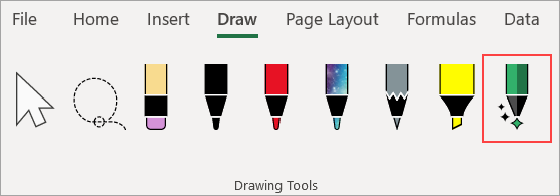
开始在单元格中书写;手写内容将自动转换为文本。
使用自然手势进行编辑
使用以下自然手势编辑文档。
划掉以删除单元格
在单元格上绘制删除线或涂鸦以删除其内容。
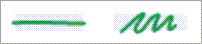
通过绘制对角线或在单元格之间涂鸦删除大区域。
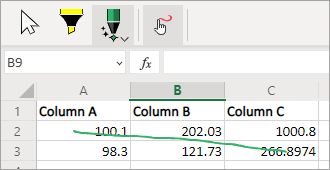
用于选择单元格的圆圈
在要选择的单元格周围绘制一个圆圈。

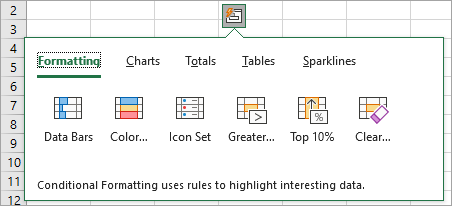
选择单元格后,可以对其应用基本格式,如字体颜色、粗体或斜体。 还可以使用快速分析工具轻松访问 Excel 工具(如图表或公式)。
覆盖以替换单元格内容
如果单元格已有内容,只需覆盖即可将其替换为新内容。

应用突出显示
从“ 绘图工具” 组中选择荧光笔,然后选择“ 贴靠到单元格”。
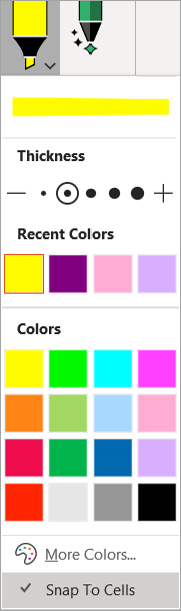
跨单元格绘制以更改单元格填充以匹配荧光笔颜色。 若要删除单元格填充,请再次跨区域绘制。 可以通过更改“ 贴靠到单元格”设置,在任意格式荧光笔或贴靠荧光笔之间切换。
语言设置
手写识别基于 Office 创作语言。 访问 “文件 > 选项”“ > 语言 > Office 创作语言和校对”中的语言设置。 请确保检查创作语言设置为支持的语言。
脱机支持
最好的手写识别是通过我们的连接服务提供的。 但是,此功能也可以脱机使用。 然后,它将回退到使用 Windows 手写体验。
若要脱机工作,请确保已安装所需语言的手写功能。 只需选择手写功能;否则,你可能会无意中设置新的显示语言。
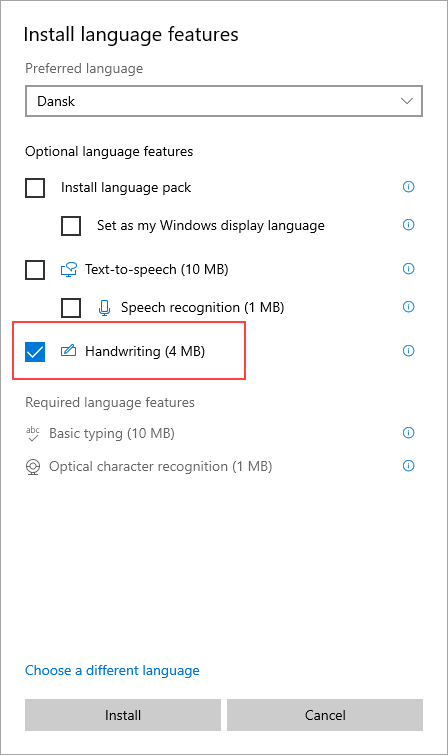
有关安装语言包的信息,请转到 适用于 Windows 的语言包。