
假设你有一个包含机密信息(例如员工工资)的工作表,你不希望在办公桌旁停留的同事看到该信息。 或者,您可能将单元格区域中的值乘以另一个单元格中不希望在工作表上可见的值。 通过应用自定义数字格式,可以隐藏工作表上这些单元格的值。
注意
尽管具有隐藏值的单元格在工作表上显示为空白,但它们的值仍显示在编辑栏中,你可以在其中使用它们。
隐藏单元格值
选择包含要隐藏的值的单元格或单元格区域。 有关详细信息,请参阅 在工作表上选择单元格、区域、行或列。
注意
所选单元格将在工作表上显示为空白,但选择其中一个单元格时,编辑栏中会显示一个值。
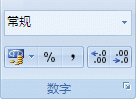
在“开始”选项卡上,选择“数字”旁边的“数字格式”按钮
 。
。
在 “类别 ”框中,选择“ 自定义”。
在“ 类型 ”框中,选择现有代码。
键入 ;;; (三个分号) 。
选择 确定。
提示
若要取消所选单元格,请选择工作表上的任意单元格。
显示隐藏的单元格值
- 选择包含隐藏值的单元格或单元格区域。 有关详细信息,请参阅 在工作表上选择单元格、区域、行或列。
- 在“开始”选项卡上,选择“数字”旁边的“数字格式”按钮。
- 在“ 类别 ”框中,选择“ 常规 ”以应用默认数字格式,或选择所需的日期、时间或数字格式。
提示
若要取消所选单元格,请选择工作表上的任意单元格。