想要将具有表格数据的图像转换为可在 Excel 中编辑的数据? 使用 来自图片的数据 功能,这一切变得轻而易举。
发行说明
当前频道
每月企业频道
半年企业频道
半年企业频道(预览)
Office for Mac
使用图片中的数据
使用来自图片的数据功能,可以插入剪贴板上屏幕截图中的数据或电脑图像文件中的数据。
重要
仅支持以下字符集:英语、波斯尼亚语、克罗地亚语、捷克语、丹麦语、荷兰语、芬兰语、法语、德语、匈牙利语、意大利语、挪威语、波兰语、葡萄牙语、罗马尼亚语、塞尔维亚语、斯洛伐克语、斯洛文尼亚语、西班牙语、瑞典语和土耳其语。
工作原理
从图像中捕获数据。 有两种方法:
|
方法 |
步骤 |
提示 |
|
使用现有图片文件 |
单击“来自图片>的数据>”和“文件中的图片”。 |
- 该图像应仅显示要导入的数据。 如有必要,请裁剪图像。
- 避免使用以某个角度拍摄数据的图像 - 视角应正面且聚焦。
|
|
获取屏幕截图 |
截取表格的屏幕截图,然后单击“图片>中的数据>”和“剪贴板中的图片”。 |
|
选择图片后,“来自图片的数据”对话框显示 Excel 分析图像数据的进度。
查看结果,进行必要的数据更正,然后单击“插入数据”。
可尝试的方案
-
从示例图像文件导入数据右键单击下图,然后选择“将图像另存为...”本地副本,然后在 Excel 中单击“图片>中的数据>”和“文件中的图片”,然后按照屏幕上的说明将图片转换为数据。
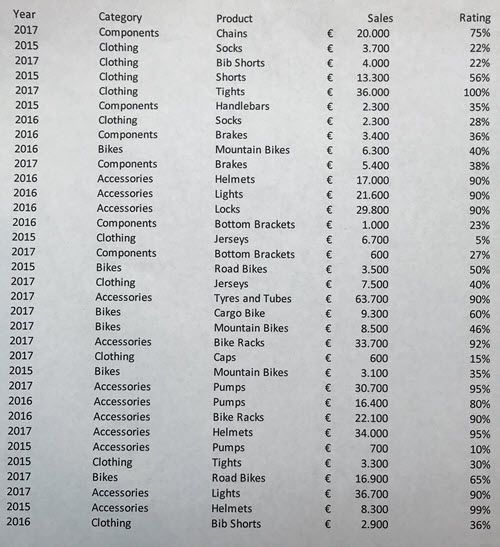
- 从网站截取表格的屏幕截图如果你曾经尝试从网站复制粘贴某些数据,你可能会注意到粘贴数据后的格式外观与在网站上的格式外观不同。 相反,请尝试按 Windows 徽标键 + Shift + S) 捕获表格 (的屏幕剪辑,然后在 Excel 中选择“来自图片>的数据>”和“剪贴板中的图片”。 然后,按照屏幕上的说明操作。
-
拍摄一些打印数据的图片也许你想将以前的纳税申报表中的数据导入 Excel,但你只有打印副本。 只需拍摄每一张申报表的照片,将照片传输到电脑即可(OneDrive 非常适合此操作)。 然后在 Excel 中,单击“来自图片>的数据>”、“来自文件的图片”,然后按照屏幕上的说明将图片转换为数据。
使用来自图片的数据功能,可以插入电脑图像文件中的数据。
重要
仅支持以下字符集:英语、波斯尼亚语、克罗地亚语、捷克语、丹麦语、荷兰语、芬兰语、法语、德语、匈牙利语、意大利语、挪威语、波兰语、葡萄牙语、罗马尼亚语、塞尔维亚语、斯洛伐克语、斯洛文尼亚语、西班牙语、瑞典语和土耳其语。
工作原理
若要从图像捕获数据,请执行以下操作:
|
方法 |
步骤 |
提示 |
|
使用现有图片文件 |
单击图片>中的数据 > 浏览并选择图片文件 > 打开。 |
- 该图像应仅显示要导入的数据。 如有必要,请裁剪图像。
- 避免使用以某个角度拍摄数据的图像 - 视角应正面且聚焦。
|
选择并打开图片文件后,“来自图片的数据”对话框显示 Excel 分析图像数据的进度。
查看结果,进行必要的数据更正,然后单击“插入数据”。
可尝试的方案
-
从示例图像文件导入数据右键单击下图,然后选择“将图像另存为...”本地副本,然后在 Excel 中单击“来自图片的数据>”,然后按照屏幕上的说明将图片转换为数据。
-
拍摄一些打印数据的图片也许你想将以前的纳税申报表中的数据导入 Excel,但你只有打印副本。 只需拍摄每一张申报表的照片,将照片传输到电脑即可(OneDrive 非常适合此操作)。 然后在 Excel 中单击“ 来自图片的数据 > 数据 ”,然后按照屏幕上的说明将图片转换为数据。
使用来自图片的数据功能,可以插入剪贴板上屏幕剪辑、电脑图像文件或 iPhone 相机中的数据。
重要
仅支持以下字符集:英语、波斯尼亚语、克罗地亚语、捷克语、丹麦语、荷兰语、芬兰语、法语、德语、匈牙利语、意大利语、挪威语、波兰语、葡萄牙语、罗马尼亚语、塞尔维亚语、斯洛伐克语、斯洛文尼亚语、西班牙语、瑞典语和土耳其语。
工作原理
从图像中捕获数据。 有三种方法:
|
方法 |
步骤 |
提示 |
|
使用现有图片文件 |
单击“来自图片>的数据”、“文件中的图片”。> |
- 该图像应仅显示要导入的数据。 如有必要,请裁剪图像。
- 避免使用以某个角度拍摄数据的图像 - 视角应正面且聚焦。 如果适用,请考虑使用 iPhone 控件修正视角。
|
|
获取屏幕截图 |
截取表格的屏幕截图,然后单击>“来自图片的数据数据”“>剪贴板中的图片”。 |
|
|
使用 iPhone 扫描数据 (需要配置为使用 连续互通相机的 iPhone。) |
- 在 Excel 中,右键单击某个单元格,然后单击“扫描文档”。
- 将 iPhone 相机对准数据。
调整照明和聚焦,然后点击按钮拍照。 - 对图像进行任何进一步调整,然后点击“保存”。
|
- 正在扫描的文档应尽可能获得足够的照明。
- 请确保仅扫描要导入的数据。
- 不要以某个角度进行扫描 - 直接对准数据即可。 如有必要,请使用 iPhone 控件对扫描的图像进行调整。
|
捕获图片后,“来自图片的数据”对话框显示 Excel 分析图像数据的进度。
查看结果,进行必要的数据更正,然后单击“插入数据”。
可尝试的方案
-
从示例图像文件导入数据右键单击下图,然后选择“将图像另存为...”本地副本,然后在 Excel 中单击“ 来自图片的数据 > ”、“来自文件 > 的图片”, 然后按照屏幕上的说明将图片转换为数据。
-
扫描书籍或杂志中的某些数据如果在某本书籍中看到一些有趣的数据,并且想要在 Excel 中使用它,通过这种方式可以免去打字输入。 如果你有 iPhone,请在 Mac 上右键单击 Excel 并选择“扫描文档”。 iPhone 将亮起。 然后,你可以拍摄数据图片,然后按照屏幕上的说明立即将数据导入 Excel。
- 从网站截取表格的屏幕截图如果你曾经尝试从网站复制粘贴某些数据,你可能会注意到粘贴数据后的格式外观与在网站上的格式外观不同。 相反,请尝试通过在 Mac) 上按 SHIFT+CTRL+CMD+4 来捕获表格 (的屏幕剪辑,然后在 Excel 中选择 “ > 来自图片 > 的数据数据”和“剪贴板中的图片”。 然后,按照屏幕上的说明操作。
-
拍摄一些打印数据的图片也许你想将以前的纳税申报表中的数据导入 Excel,但你只有打印副本。 只需拍摄每一张申报表的照片,将照片传输到 Mac 即可(OneDrive 非常适合此操作)。 然后在 Excel 中,单击“图片>中的数据>”、“文件中的图片”,然后按照屏幕上的说明将图片转换为数据。
入门
在手机或平板电脑上打开 Excel,然后点击“ 插入 > 图片中的数据”。
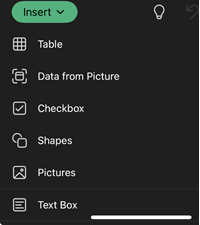
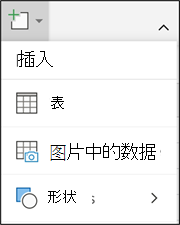
接下来,缩小范围,直到看到数据被红色边框包围,然后点击捕获按钮。 如果需要,可以首先使用图像边缘周围的尺寸控点来将其裁剪成合适大小。
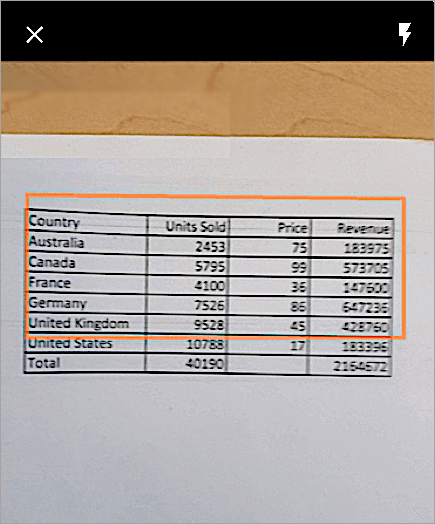
Excel 的强大 AI 引擎将处理图像并将其转换为表格。 当首次导入数据时,它将会给你一个更正它在转换过程中发现的任何问题的机会。 点击 忽略以 转到下一个问题, 或点击编辑 以更正问题。
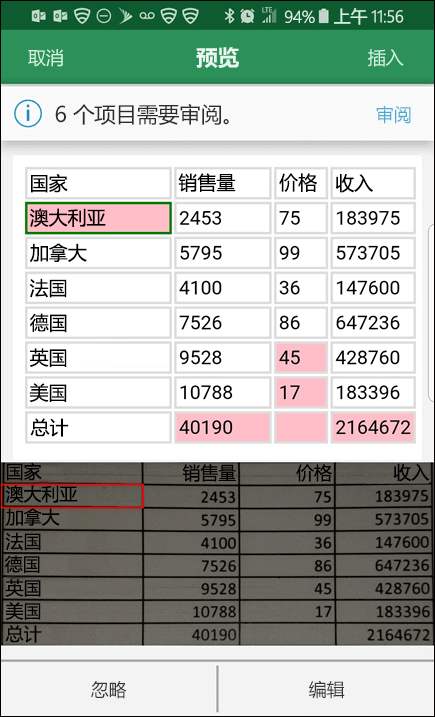
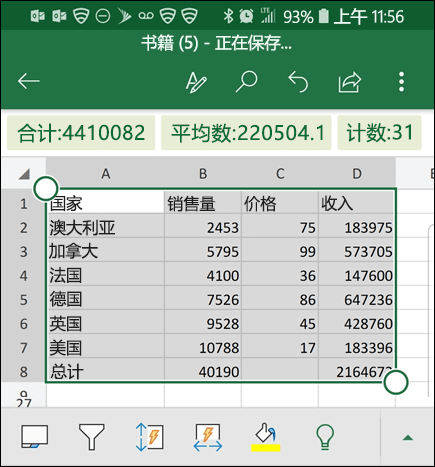
完成后按 Insert,Excel 将完成转换过程并显示数据。
使用 Microsoft 365 应用
如果您更喜欢使用 Microsoft 365 应用程序 ,您可以从那里执行相同的操作。
在手机上打开 Microsoft 365 应用 ,然后选择操作>图像到表。
将相机对准所需的表格,然后点击“捕获”按钮。 应用会自动裁剪图片,以便仅包含表格。 如有必要,请使用图像边缘周围的大小手柄调整裁剪。 完成后,选择“确认”。 应用从图片中提取数据,并显示表格预览。
选择 “打开” 以在 Excel 中打开表格。 如果 Microsoft 365 应用在表中发现任何问题(例如提取过程导致的拼写错误),它会询问你希望如何处理这些问题。 执行下列操作之一:
- 选择 “仍然打开” 以在 Excel 中打开表格并修复其中的任何问题。
- 选择“ 查看 ”以修复 Microsoft 365 应用中的问题。 对于每个问题,选择“ 忽略” 以转到下一个问题,或使用屏幕键盘更正问题。 处理完每个问题后,该表将在 Excel 中打开。
根据自己的喜好编辑表格后,请记得保存。
支持的语言
重要
仅支持以下字符集:英语、波斯尼亚语、克罗地亚语、捷克语、丹麦语、荷兰语、芬兰语、法语、德语、匈牙利语、意大利语、挪威语、波兰语、葡萄牙语、罗马尼亚语、塞尔维亚语、斯洛伐克语、斯洛文尼亚语、西班牙语、瑞典语和土耳其语。
另请参阅
获取 Office for Android
视频:Excel for Android 入门
Excel for Android 帮助

