
请务必了解移动或复制公式时相对单元格引用可能会发生哪些更改。
- 移动公式: 移动公式时,无论使用哪种类型的单元格引用,公式内的单元格引用都保持不变。
- 复制公式: 复制公式时,相对单元格引用会更改。
移动公式
选择包含要移动的公式的单元格。
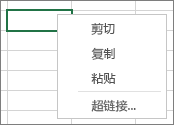
在“开始”选项卡的“剪贴板”组中,选择“剪切”。
也可以通过将所选单元格的边框拖动到粘贴区域左上角的单元格来移动公式。 此操作将替换任何现有数据。请选择下列选项之一:
- 若要粘贴公式和任何格式: 在“开始”选项卡的“剪贴板”组中,选择“粘贴”。
- 若要仅粘贴公式:在“开始”选项卡的“剪贴板”组中,选择“粘贴”,选择“选择性粘贴”,然后选择“公式”。
复制公式
选择包含要复制的公式的单元格。
在“开始”选项卡的“剪贴板”组中,选择“复制”。
请选择下列选项之一:
若要粘贴公式和任何格式设置,请在“开始”选项卡的“剪贴板”组中,选择“粘贴”。
若要仅粘贴公式,请在“开始”选项卡的“剪贴板”组中,选择“粘贴”,选择“选择性粘贴”,然后选择“公式”。
注意
只能粘贴公式结果。 在“开始”选项卡的“剪贴板”组中,依次选择“粘贴”、“选择性粘贴”、“值”。
验证公式中的单元格引用是否生成所需结果。 如有必要,请执行以下步骤切换引用类型:
- 选择包含公式的单元格。
- 在编辑栏
 中,选择要更改的引用。
 - 按 F4 在组合之间切换。
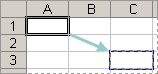
下表总结了如果复制包含引用的公式,向下两个单元格,向右复制两个单元格,引用类型如何更新。
| 对于正在复制的公式: | 如果引用是: | 它会更改为: |
|---|---|---|
|
$A$1(绝对列和绝对行) | $A$1 |
| A$1(相对列和绝对行) | C$1 | |
| $A1(绝对列和相对行) | $A3 | |
| A1(相对列和相对行) | C3 |
注意
还可使用填充柄 公式复制到相邻单元格中。 验证公式中的单元格引用生成步骤 4 中所需的结果后,选择包含复制的公式的单元格,然后将填充句柄拖动到要填充的区域上方。

需要更多帮助吗?
你随时可以在 Excel 技术社区 中咨询专家,或在 社区中获取支持。