
为了减少打印大量信息所需的纸张量,可以仅在一页上打印一张纸。
在一个页面上打印工作表
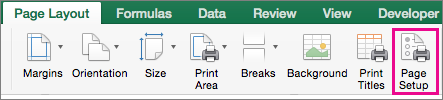
- 在“页面布局”选项卡上,选择“页面设置”。
- 在“缩放”下,选择“调整为”,然后在“页宽框”和“高”框中键入 1。 选择“确定”。
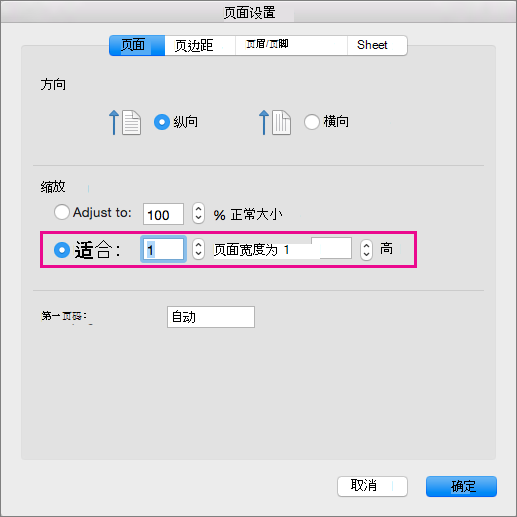 。
。 - 在“文件”菜单上,选择“打印”。
提示
- 若要打印工作表以便列出现在一个页面上,而行扩展到多个页面,请在“页宽 x”框中输入 1,并在“页高”框中输入 9999。
- 可以在打印之前查看工作表的打印方式。 在“文件”菜单上,单击“打印”,然后使用箭头分页浏览工作表。