
可以随时选择“ 刷新 ”以更新工作簿中数据透视表的数据。 可以刷新从Power Query导入的数据透视表的数据,例如数据库 (SQL Server、Oracle、Access 等) 、Analysis Services 多维数据集、数据馈送和许多其他源。 还可以从 Excel 表 刷新数据,该表会自动包括对其外部数据源所做的所有更改。
在旧版 Excel 中,数据透视表不会自动刷新,但可以指定在打开包含数据透视表的工作簿时自动刷新数据透视表。 在较新版本的 Excel 中,数据透视表可以在连接到本地工作簿数据时自动刷新。
注意
数据透视表自动刷新目前对 Microsoft 365 预览体验计划参与者可用。
手动刷新
选择“数据透视表”以显示“ 数据透视表分析 ”选项卡。
在“数据”组中选择“
 “刷新”或按 Alt+F5。
提示
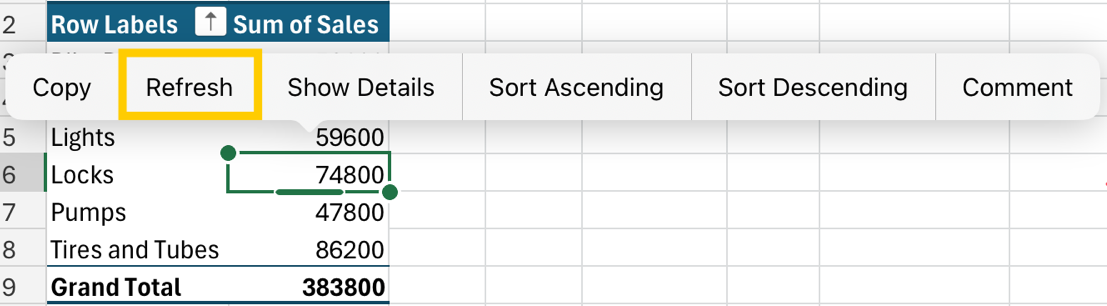
可以右键单击数据透视表,然后选择“ 刷新”。
若要同时更新工作簿中的所有数据透视表,请在“ 数据透视表分析 ”选项卡上,选择“ 刷新 ”箭头,然后选择“
“全部刷新”。
如果刷新所需的时间比预期要长,请在“数据透视表分析”选项卡上选择“刷新”箭头,然后选择“刷新状态”以检查刷新状态。
若要停止刷新,请选择“ 取消刷新”。
防止调整列宽和单元格格式
如果在刷新数据透视表数据时调整了数据的列宽和单元格格式,并且不希望发生这种情况,请确保选中以下选项:
- 在“ 数据透视表分析 ”选项卡上,选择“
 选项。
选项。

- 在“布局和格式”选项卡上,选中“更新时自动调整列宽”和“更新时保留单元格格式”框。
打开工作簿时自动刷新数据
- 选择数据透视表,在功能区上显示“ 数据透视表分析 ”选项卡。
- 选择“ 选项。
- 在“数据”选项卡上,检查打开文件时刷新数据框。
自动刷新数据
默认情况下,从本地工作簿数据创建的新数据透视表将启用“自动刷新”。
注意
如果工作簿包含已关闭自动刷新的现有数据透视表,则使用相同源数据的任何新数据透视表也将关闭自动刷新。
可通过两种方法打开或关闭自动刷新:通过 “数据透视表分析 ”选项卡或 “数据透视表选项”。
重要
自动刷新是按数据源设置的,因此打开或关闭它会影响连接到该数据源的所有数据透视表。
在“数据透视表分析”选项卡中:
- 选择“数据透视表”以显示“ 数据透视表分析 ”选项卡。

- 在“数据”组中,选择
 “自动刷新”图标可将其打开或关闭。 如果按钮周围有轮廓,则“自动刷新”处于打开模式。
在“数据透视表选项”中:
- 选择“数据透视表”以显示“ 数据透视表分析 ”选项卡。
- 选择“ 选项。
- 在“数据”选项卡上,检查或取消选中“在数据源更改时自动刷新”。
提示
若要更改新数据透视表的默认“自动刷新”设置:转到“文件>选项”“>数据>数据选项”,然后选择“编辑默认布局”。 在“ 数据透视表选项 ”对话框中,打开“ 数据 ”选项卡,并取消选中“ 在源数据发生更改时自动刷新”。


需要更多帮助吗?
你随时可以在 Excel 技术社区 中咨询专家或在 社区中获取支持。