

尝试在 Microsoft Excel 网页版中打开工作簿时,可能会看到一条错误消息,告知你文件的扩展名已更改,或者文件已损坏且无法打开。 此问题通常可以通过使用版本历史记录功能还原文件的先前版本来解决。
注意
有关如何在 Excel 网页版以外的应用程序中还原以前版本的文件的说明,请参阅查看以前版本的 Office 文件。
导航到存储 Excel 文件的文件夹。
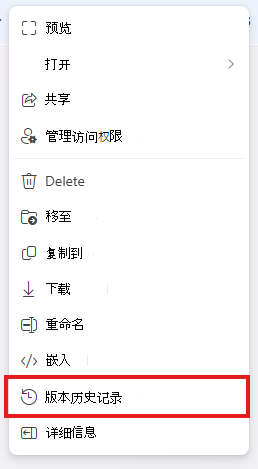
右键单击文件名。
选择 “版本历史记录”。
提示
如果使用的是 OneDrive,但看不到“版本历史记录”选项,请选择 OneDrive>版本历史记录。
将出现一个面板,显示文件的不同版本以及保存它们的日期和时间。
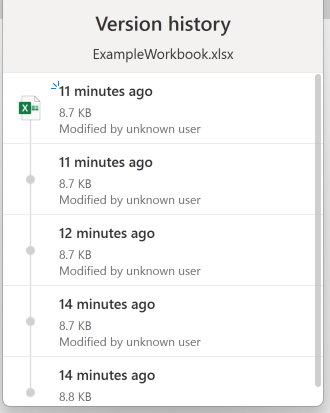
选择早于最新版本的版本。
选择要还原的版本旁边的三个点 (更多选项) 或下拉箭头。
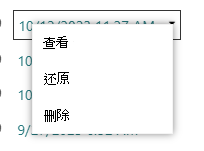
选择 “还原 ”以将当前版本替换为所选版本。
注意
此解决方法会将文件还原到所选的先前版本,这意味着在该版本之后进行的任何更新都将丢失。 通过执行以下步骤,您应该能够解决问题并访问 Excel 文件。