
重要
电子表格查询仅在 Microsoft 365 企业应用版和等效版本的 Excel for Windows 中可用。
检查工作表之间链接的一个好方法是:使用 Excel 中的“工作簿关系”命令。 如果计算机上安装了Office Professional Plus,则可以使用“查询”选项卡上的此命令快速生成显示工作簿相互链接方式的关系图。 如果您在 Excel 功能区中未找到“查询”选项卡,请参阅“启用电子表格查询加载项”。
打开要为其分析工作簿链接的文件。
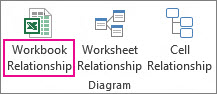
选择“ 查询>工作簿关系”。
将出现“工作簿关系图”,显示打开工作簿与其他工作簿之间的链接。 此外,还显示与外部数据源之间的链接,如 Access 数据库、XML 文件和 HTML 页面。 在图表中,您可以将鼠标指针移动到任何节点上方以查看工作簿的位置和其上次修改日期。
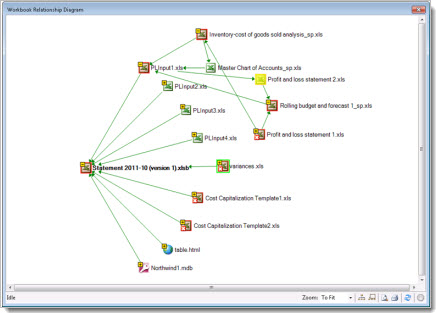
在上面的图片中:
- 当前工作簿中的名称(“Statement 2011-10 (version 1).xlsb”)以粗体显示。
- 当前选中的工作簿节点(“variances.xls”)以绿色突出显示。
- 名为“Profit and loss statement 2.xls”的工作簿以黄色突出显示,这意味着指向其他工作簿中的数据的链接可能不是最新的。
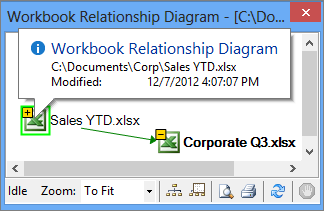
下面的图片显示工作簿“Corporate Q3.xlsx”,其包含指向工作簿“Sales YTD.xlsx”的链接。“Sales YTD.xlsx”的弹出窗口显示文件的位置和其上次修改日期。
有关链接工作表的信息,请参阅 查看工作表之间的链接一文。 若要详细了解“查询”选项卡上的功能,请参阅 “电子表格查询”可执行的操作。